Consigue tu software de videoasistencia, Remote Eye, ahora con TRADUCTOR DE VOZ multilingüe simultáneo.

GUÍA

Guía de Moziware Cimo

Configuración de la Wi-Fi y cómo activar la depuración por USB para instalar tus propias apps.

Código QR: https://www.moziware.cn/setup/


Configuración

  1. Enciende las gafas inteligentes.
  2. Aparecerá un lector de códigos QR; ve al enlace: https://www.moziware.cn/setup/
  3. Rellena toda la información para poder conectarte a la Wi-Fi

Guía para activar la depuración por USB

1

Enciende las gafas inteligentes.

2

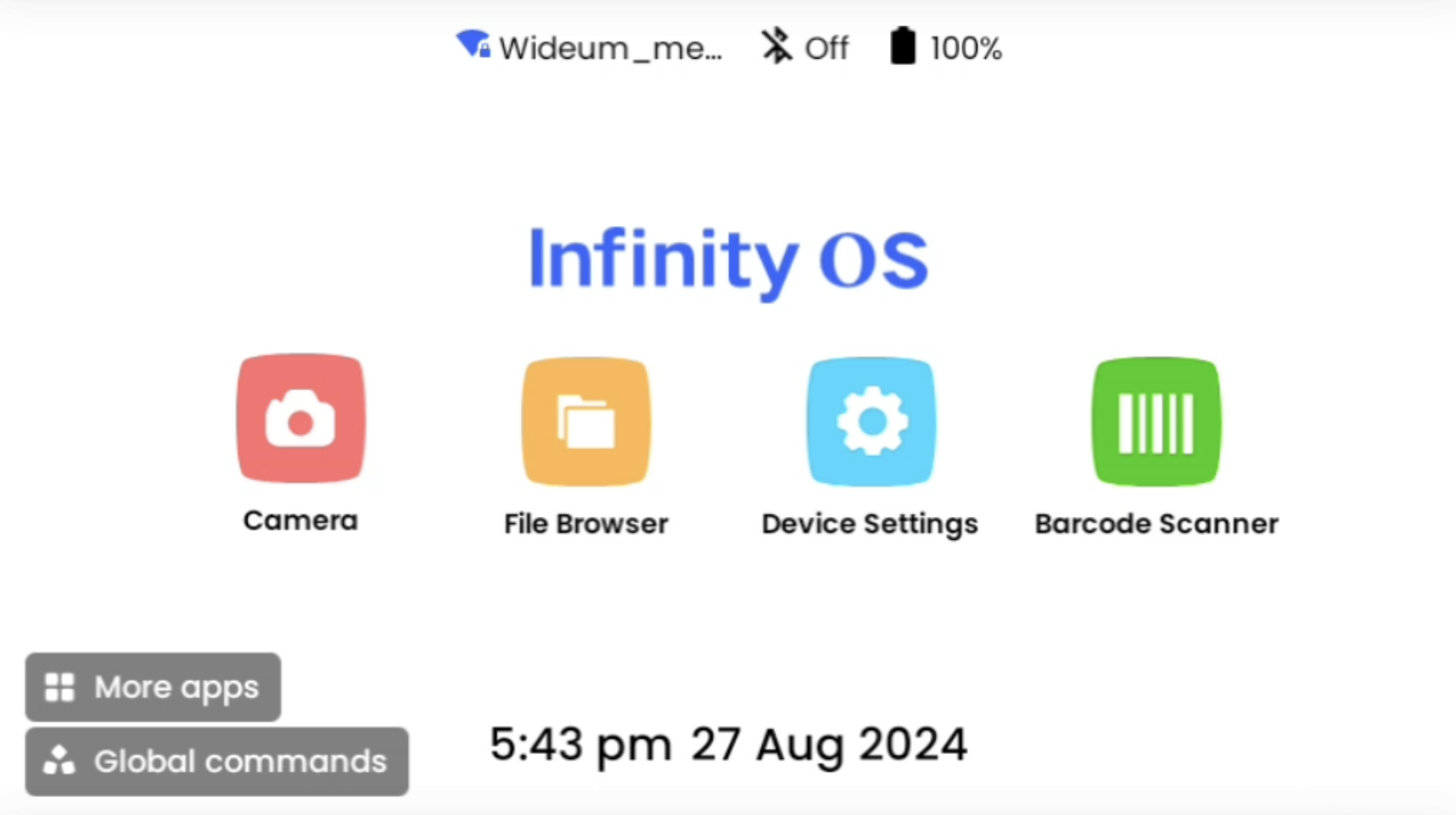
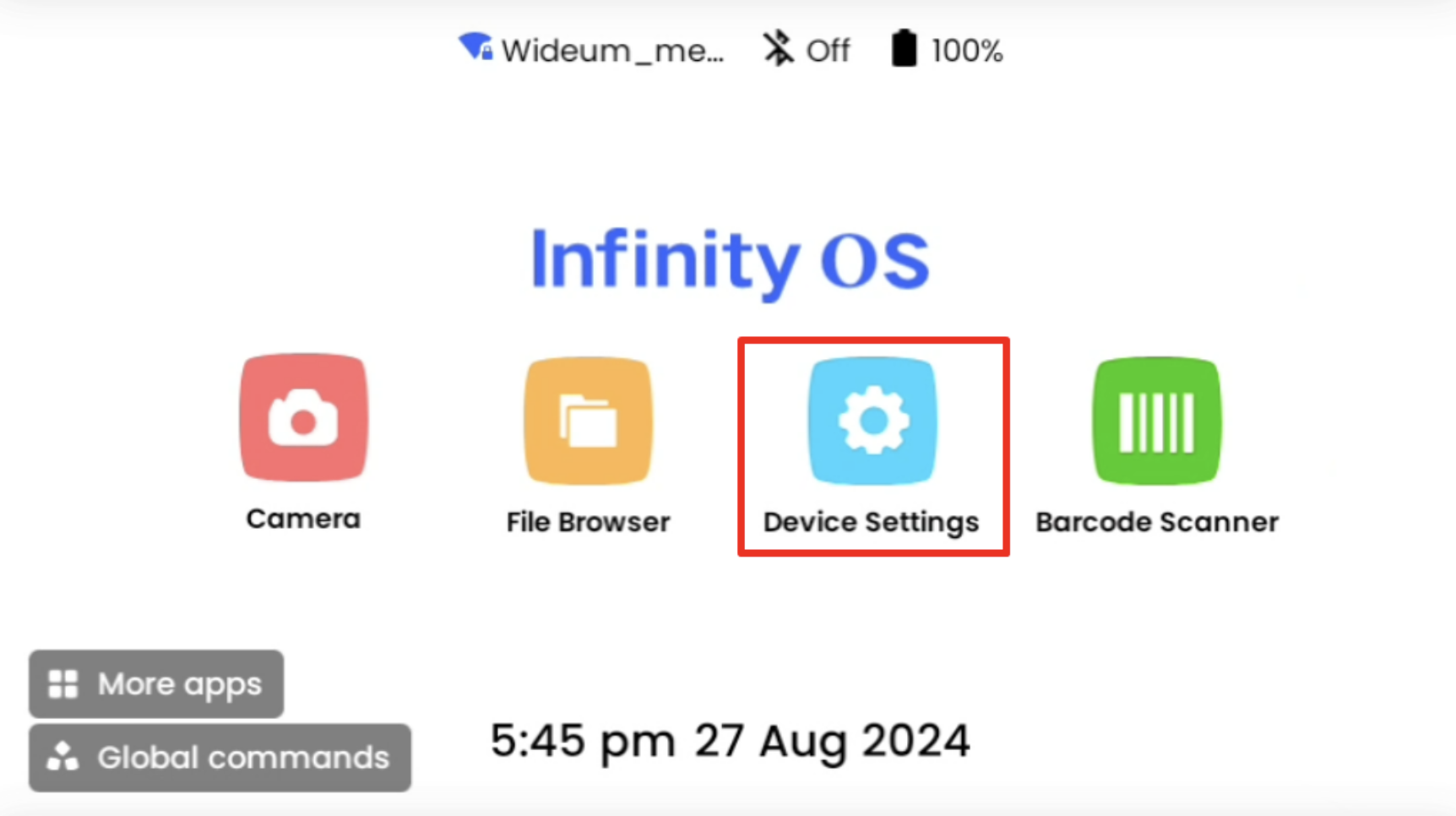
Di “Device Settings”

3

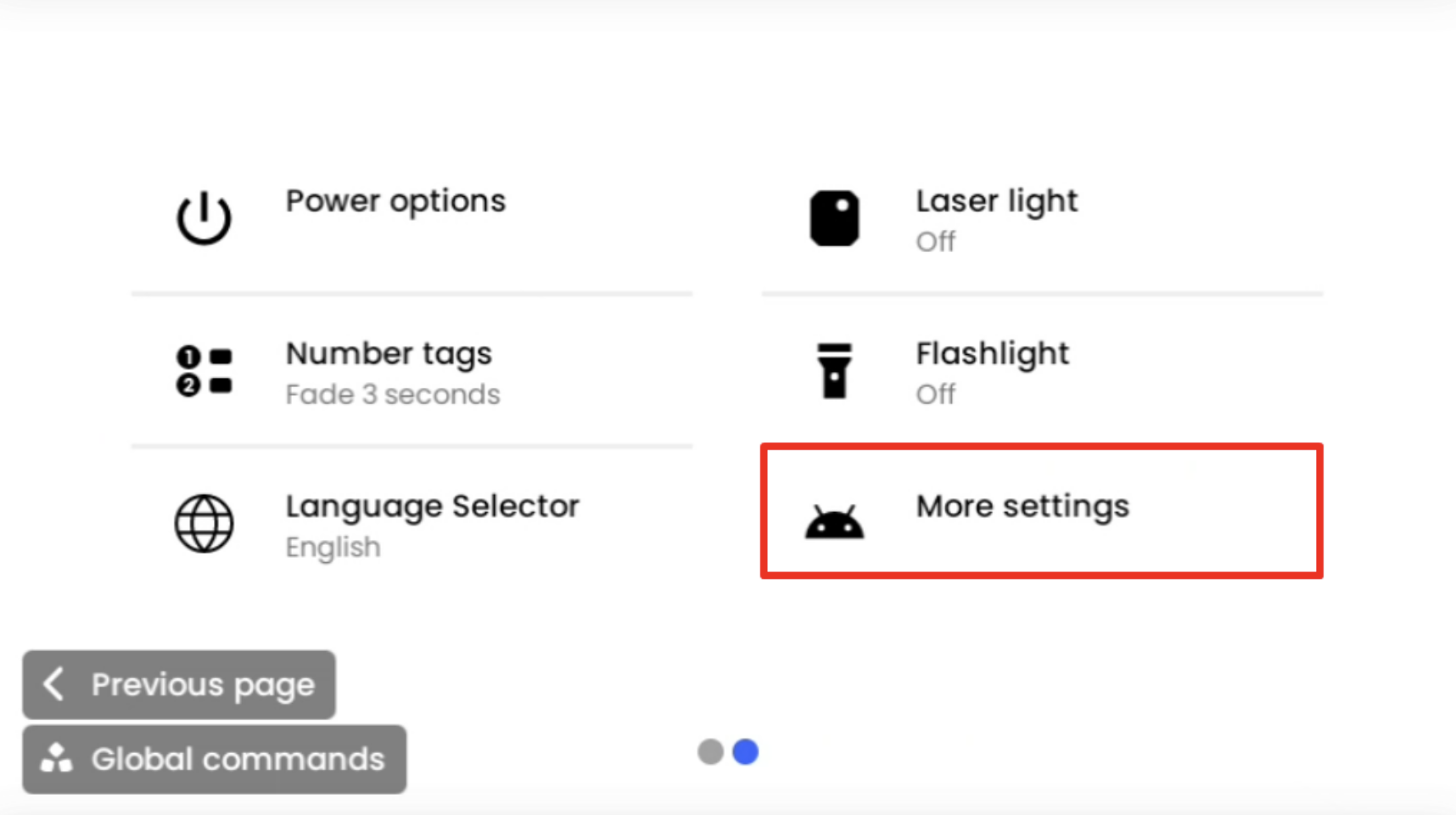
Di “More settings”

4

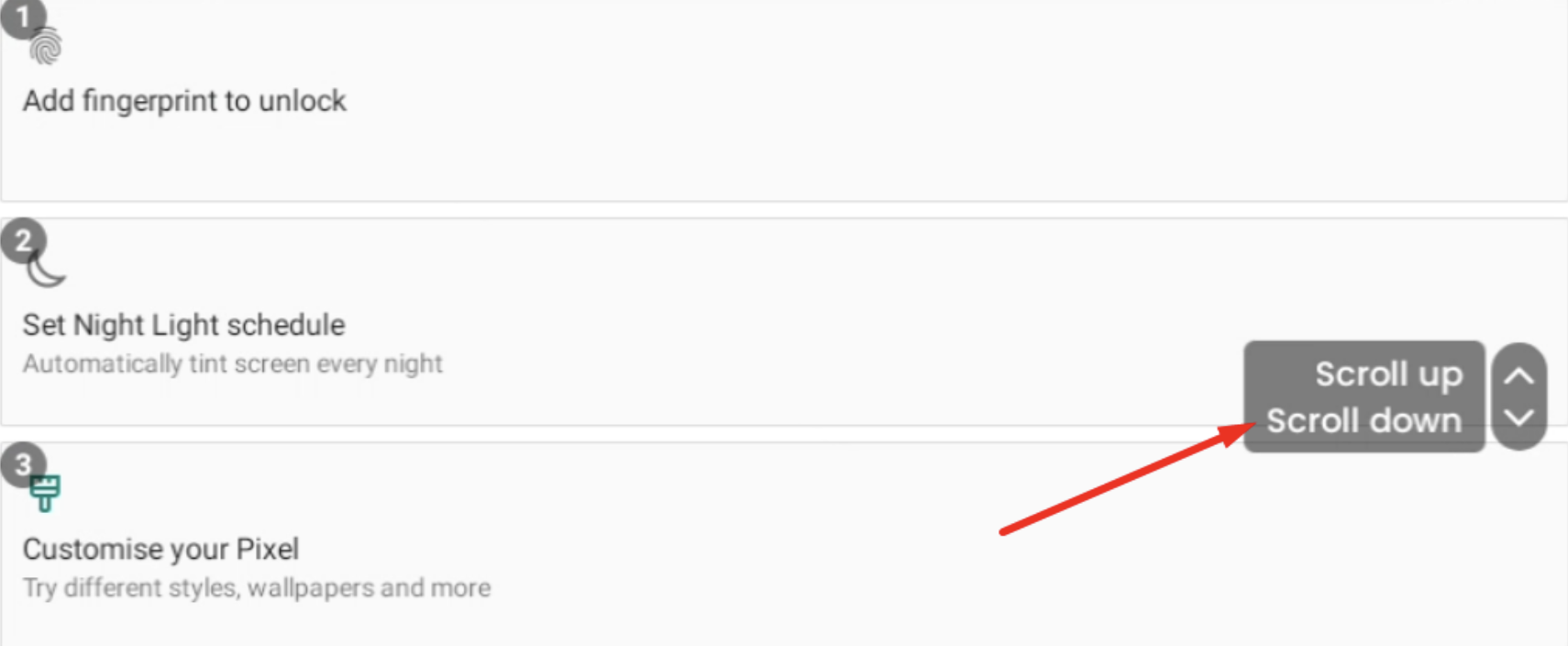
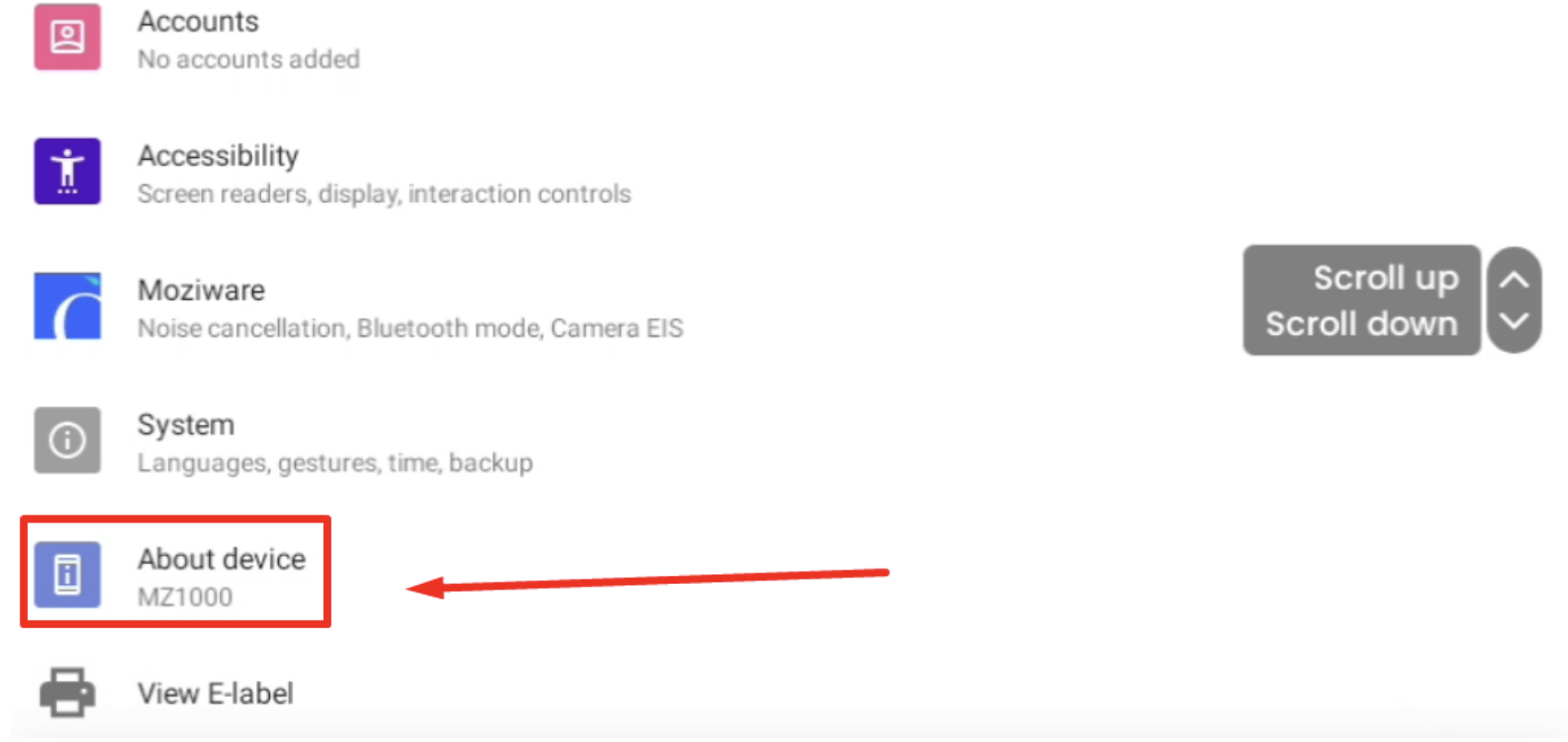
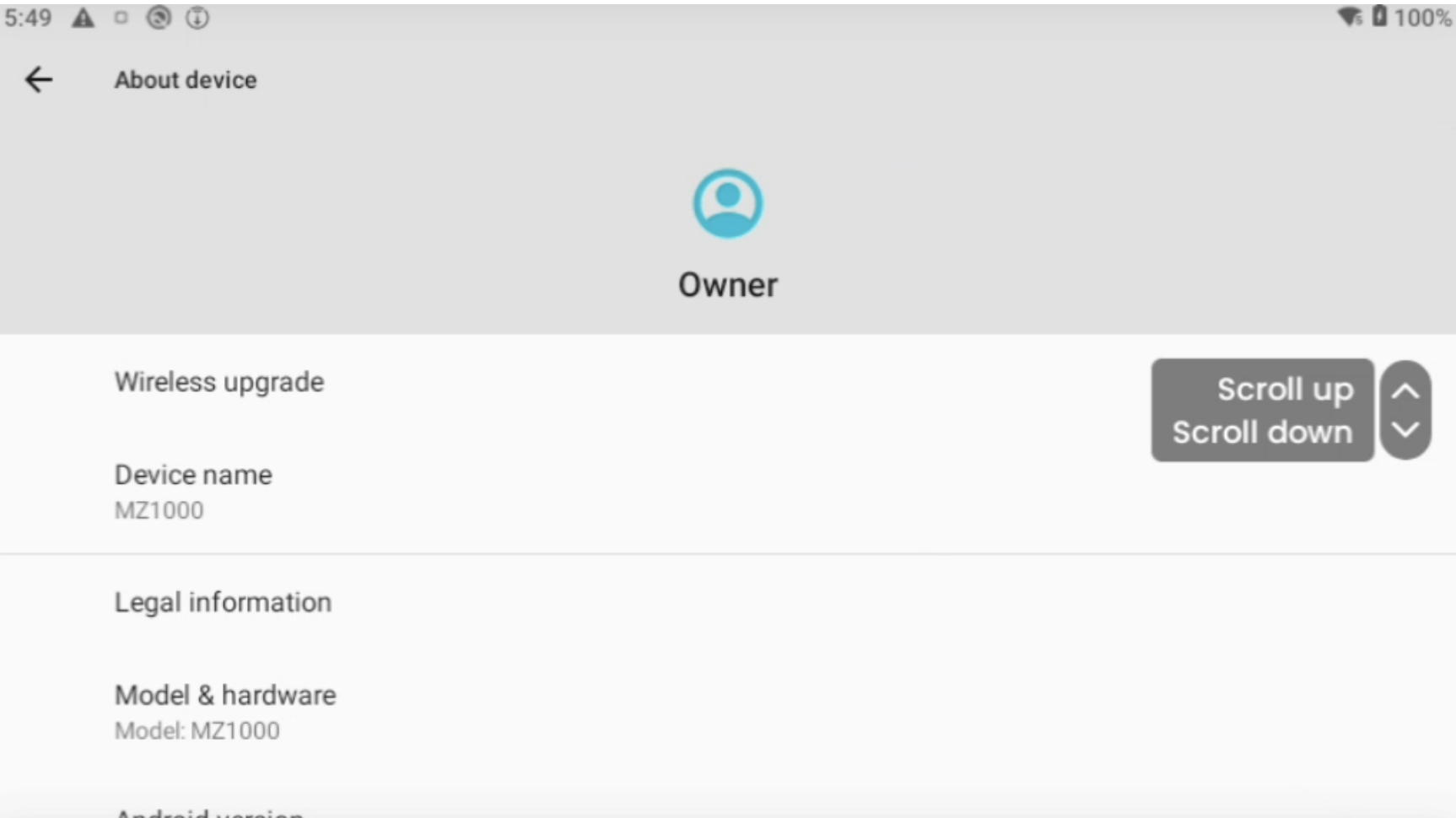
Di “scroll down” hasta llegar al final de la página y ver la opción “About device”. Di “about device” para abrir esa opción.

5

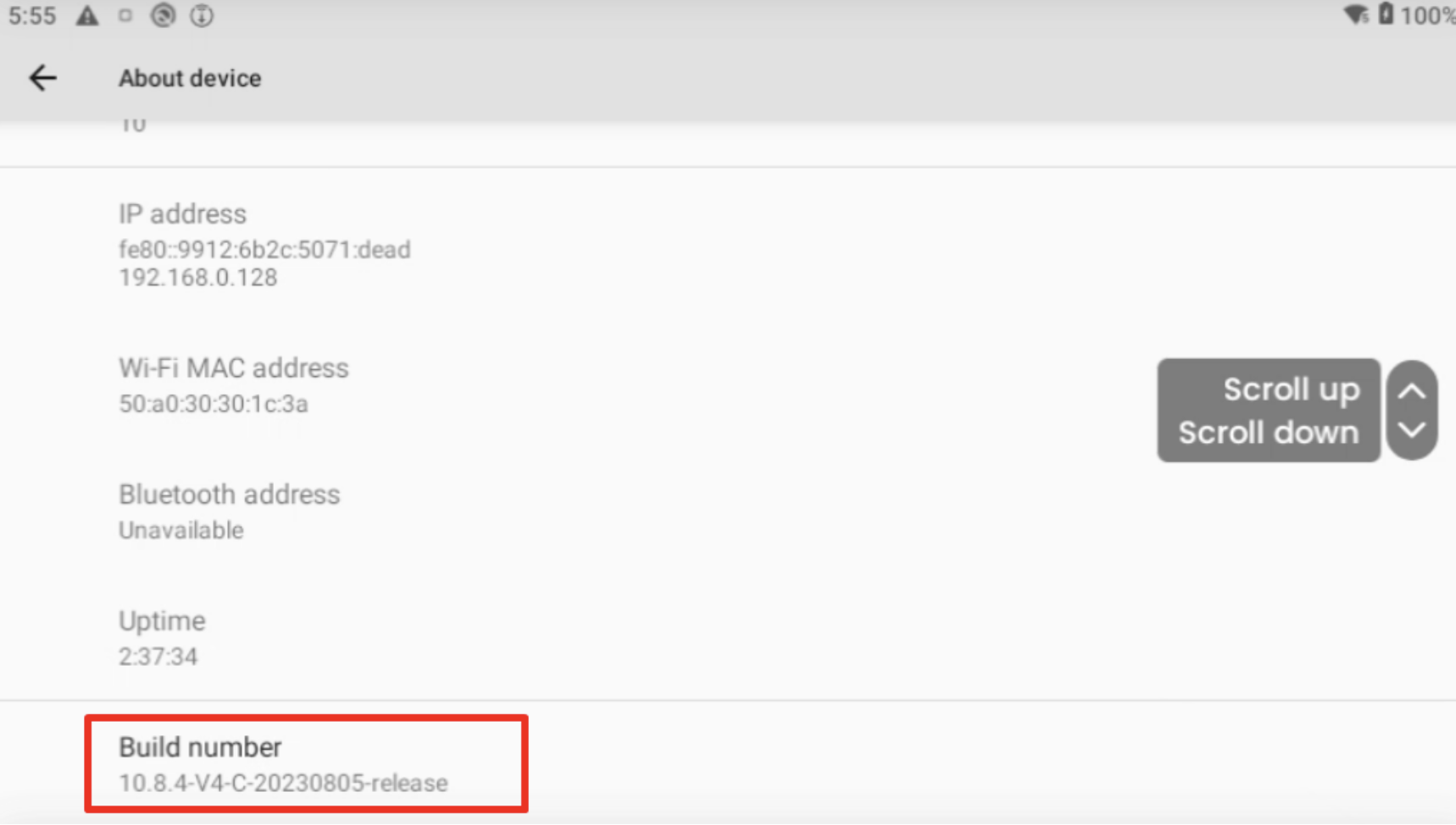
De nuevo, di “scroll down” hasta llegar al final de la página y encontrar la opción “Build number”.

6

Di “Build number” 7 veces para activar las opciones de desarrollador.
Si lo has hecho correctamente, aparecerá un mensaje indicando que las opciones de desarrollador se han activado.

7

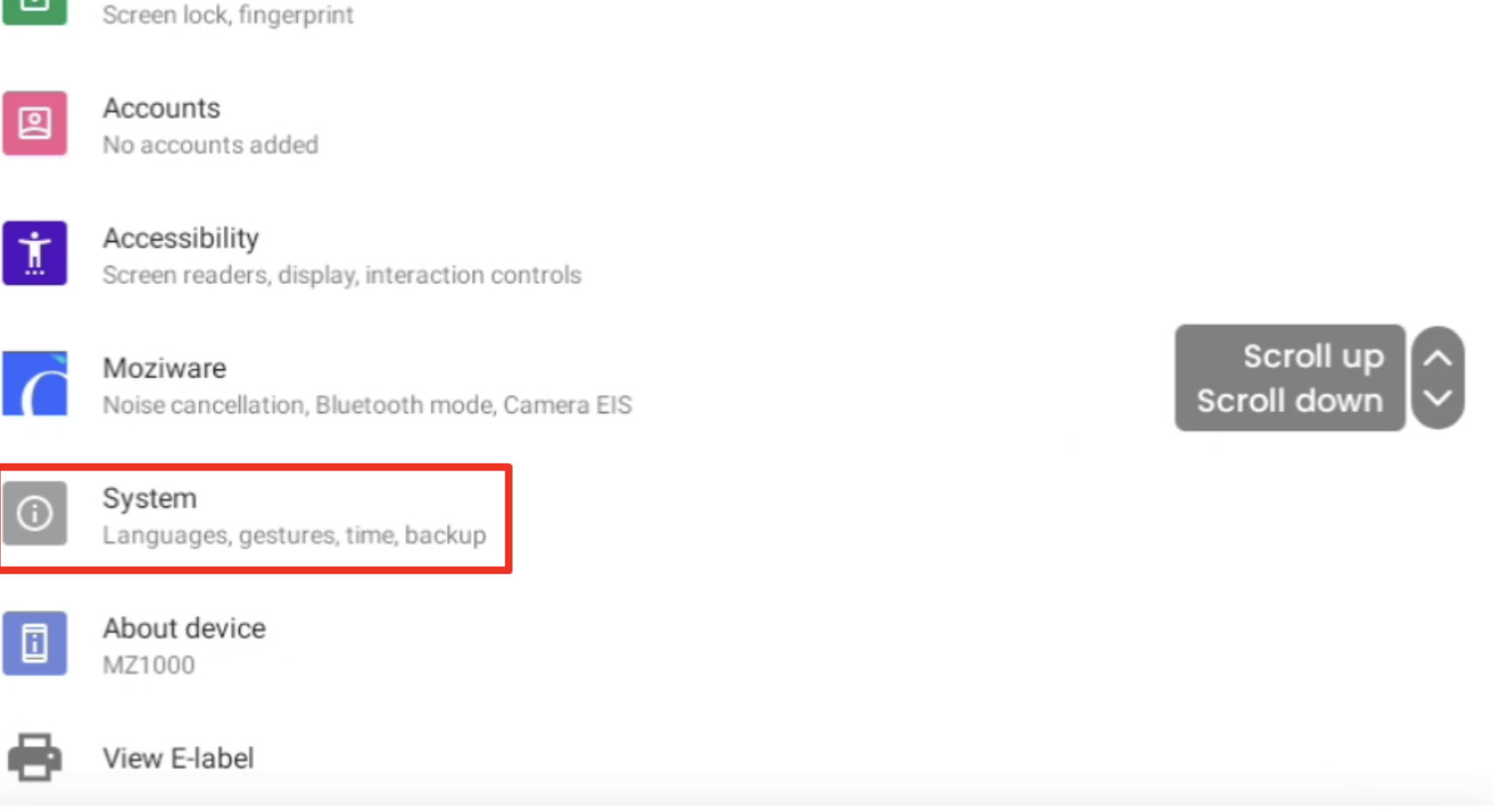
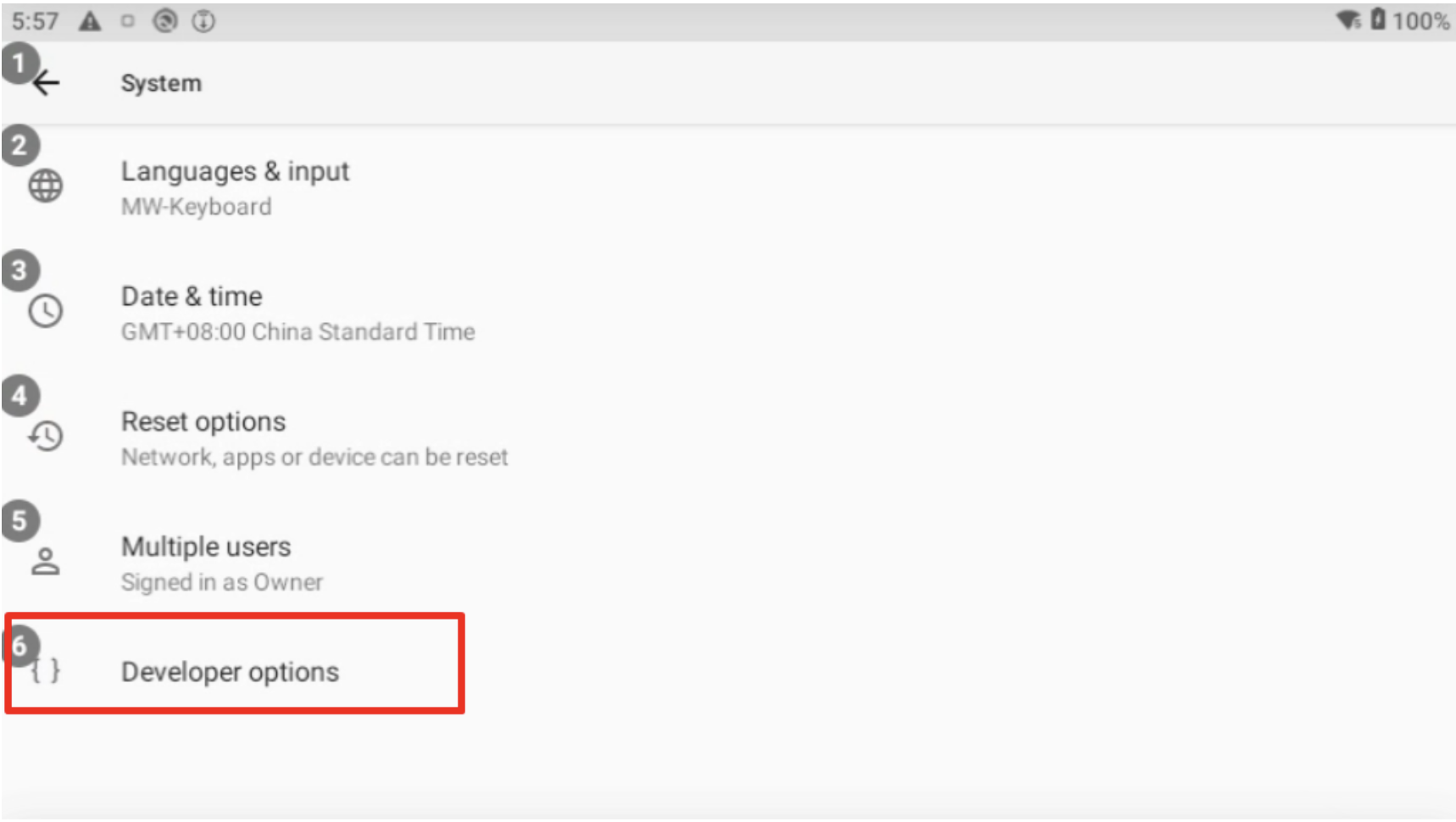
Di “Go back” para volver a “More settings”. Después di “System”.

8

Estará disponible una nueva opción llamada “Developer options”.

9

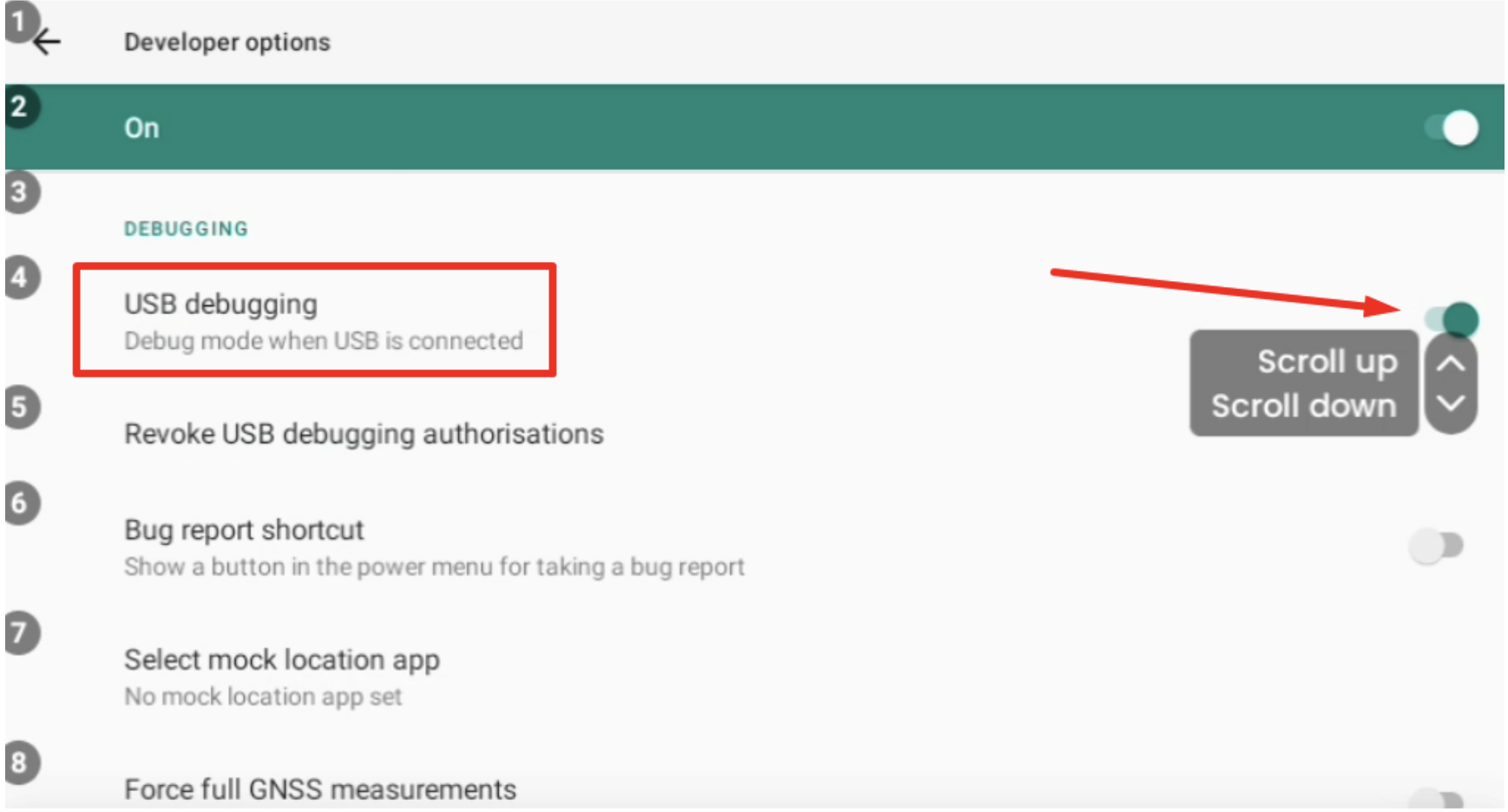
Aquí tienes que desplazarte hacia abajo hasta ver una opción llamada “USB Debugging”.
Di “USB Debugging” y después “Ok” cuando aparezca la ventana que pregunta si quieres activar esta opción.

Y ya está. Tu dispositivo ya se puede conectar al ordenador.

Saber más

Preguntas frecuentes de las Moziware Cimo

Existe una preocupación real de los usuarios por la capacidad de la batería interna, que ofrece una autonomía breve de unas tres horas con un uso estándar. Esta batería está integrada en la montura y el trabajador no puede cambiarla manualmente en campo cuando se degrada o se agota. Para mitigar esta limitación durante un turno largo, las gafas deben conectarse mediante su puerto de servicio a una batería externa portátil. Esta configuración mantiene el dispositivo ligero cargado de forma continua y permite al usuario seguir con las manos libres y mantener activa una sesión de colaboración remota sin apagar el equipo.

Para abrir el dispositivo a un despliegue empresarial personalizado, el administrador debe adentrarse en los ajustes del sistema utilizando exclusivamente comandos de voz. Desde la pantalla principal, di Device Settings para mostrar el primer bloque de opciones. Después, di el comando More settings para acceder a la capa de configuración de la plataforma Android subyacente. Desde ahí, di scroll down hasta llegar al último campo y pronuncia el comando About device. Una vez dentro, tienes que decir scroll down otra vez para localizar la línea de datos Build number. Repetir la frase Build number siete veces consecutivas activa un aviso del sistema que anuncia que las opciones de desarrollador ocultas se han activado correctamente.

Para evitar que los trabajadores de campo se pierdan en menús profundos mientras realizan reparaciones industriales en tiempo real, se pueden personalizar por completo los diseños de la interfaz con un paquete de sistema aparte llamado QuickConfig. Una vez cargada esta utilidad en la memoria del dispositivo, aparece en la lista de aplicaciones secundarias. El operario abre QuickConfig, marca las aplicaciones propias que necesita para el trabajo y selecciona la opción Generate para fijar esas aplicaciones directamente en la pantalla del menú principal. Además, la utilidad incluye una función de botones de acceso rápido que asigna un software concreto a los botones físicos integrados en la montura de las gafas, lo que elimina por completo la navegación por menús.

Un temor operativo importante es que el ruido mecánico del entorno o las conversaciones de fondo dejen la interfaz de voz sin respuesta justo cuando el trabajador más la necesita. Para proteger la integridad de la comunicación, las gafas incorporan cuatro micrófonos digitales especializados con algoritmos avanzados de cancelación acústica de ruido. Esta configuración de hardware identifica y aísla los patrones de voz del usuario y garantiza un reconocimiento preciso de los comandos incluso rodeado de ruido industrial continuo. Si el control por voz resulta imposible por picos acústicos extremos, el operario aún puede utilizar los pequeños botones físicos de volumen y las flechas de control situados en el propio chasis del dispositivo para gestionar las funciones básicas del sistema.

Como el software industrial especializado no suele distribuirse en las tiendas de aplicaciones públicas, hay que conectar las gafas a un ordenador mediante una utilidad de proyección de pantalla de escritorio. Primero, arranca el software cliente de escritorio y vincula el dispositivo con un cable de datos de alta velocidad. Si la conexión se registra correctamente, en el monitor del ordenador se actualiza una ventana de verificación visual que muestra un círculo rojo de activación dentro de un cuadrado verde brillante. Al hacer clic en ese indicador podrás controlar la interfaz del dispositivo directamente con el ratón y el teclado del ordenador. Para finalizar el despliegue, coge el archivo del paquete de tu aplicación personalizada descargada y arrástralo y suéltalo sobre el espacio de trabajo con la pantalla duplicada, lo que lanza la secuencia de instalación remota automática.