Holen Sie sich Ihre Videoassistenz-Software Remote Eye – jetzt mit simultanem mehrsprachigem SPRACHÜBERSETZER.

ANLEITUNG

Leitfaden Moziware Cimo

WLAN-Einrichtung und wie Sie das USB-Debugging aktivieren, um eigene Apps zu installieren.

QR-Code: https://www.moziware.cn/setup/


Einrichtung

  1. Schalten Sie die Smart Glasses ein.
  2. Es erscheint ein QR-Code-Leser; gehen Sie auf den Link: https://www.moziware.cn/setup/
  3. Füllen Sie alle Angaben aus, um die WLAN-Verbindung herzustellen

Leitfaden: USB-Debugging aktivieren

1

Schalten Sie die Smart Glasses ein.

2

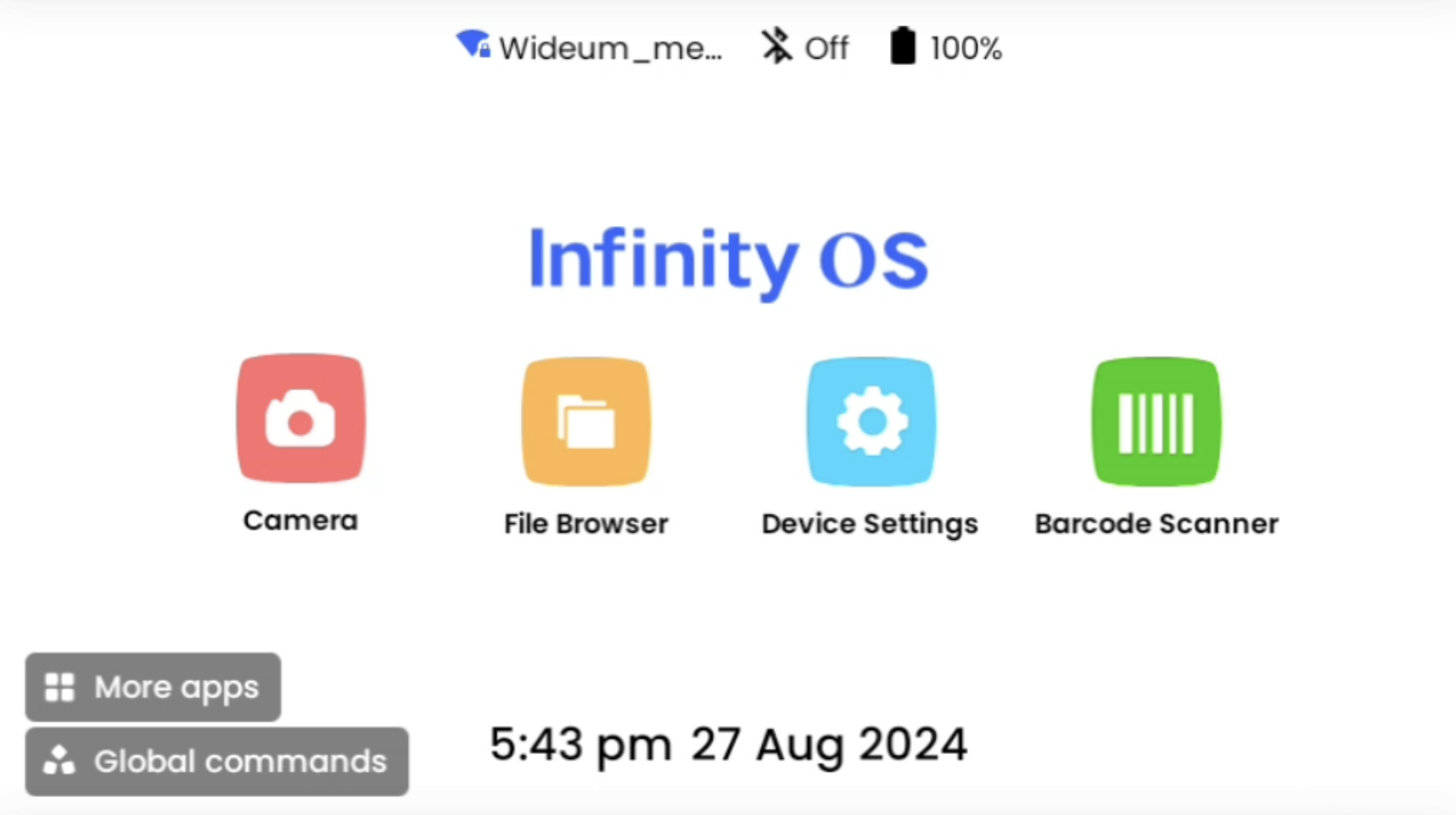
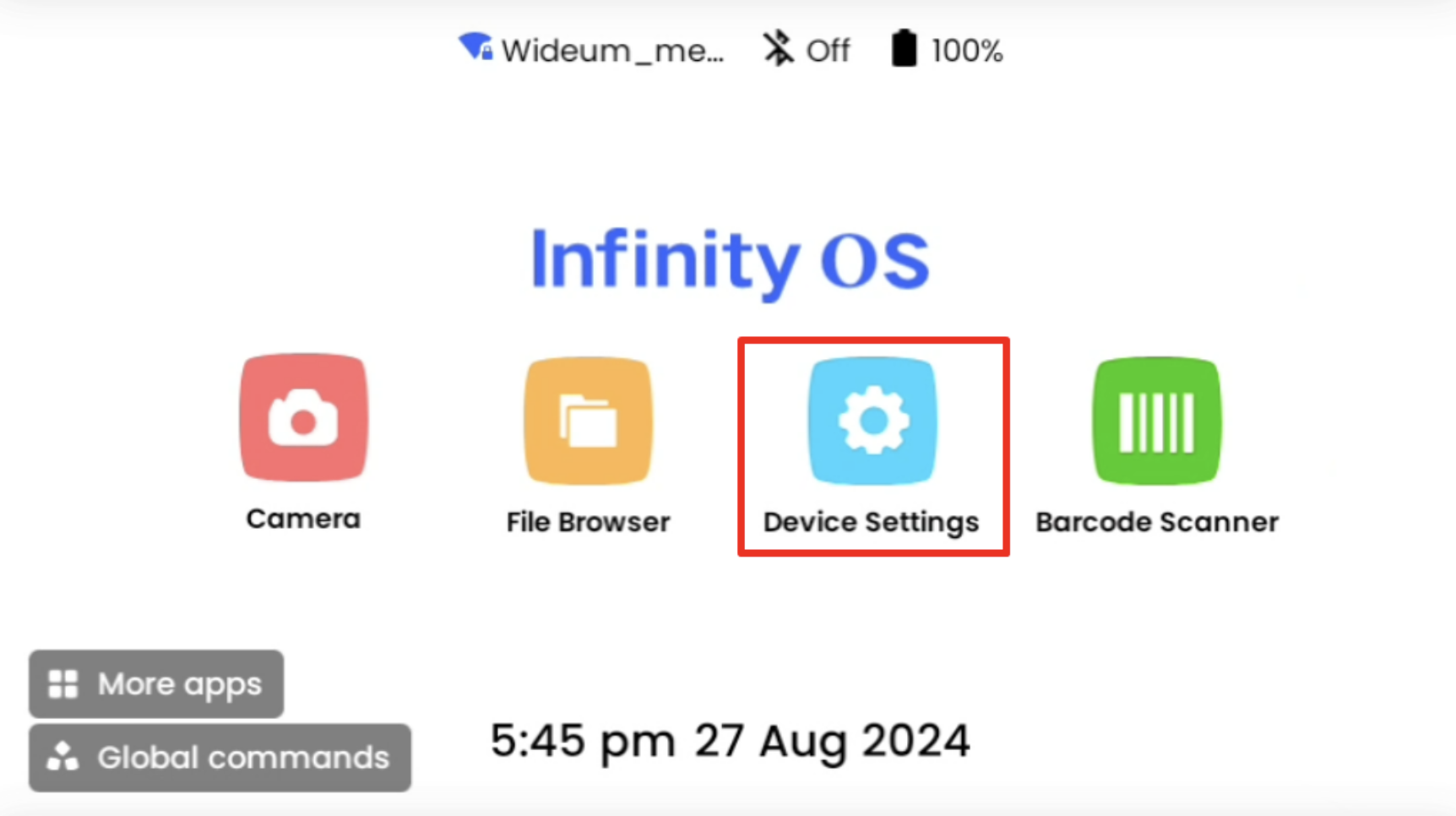
Sagen Sie „Device Settings“

3

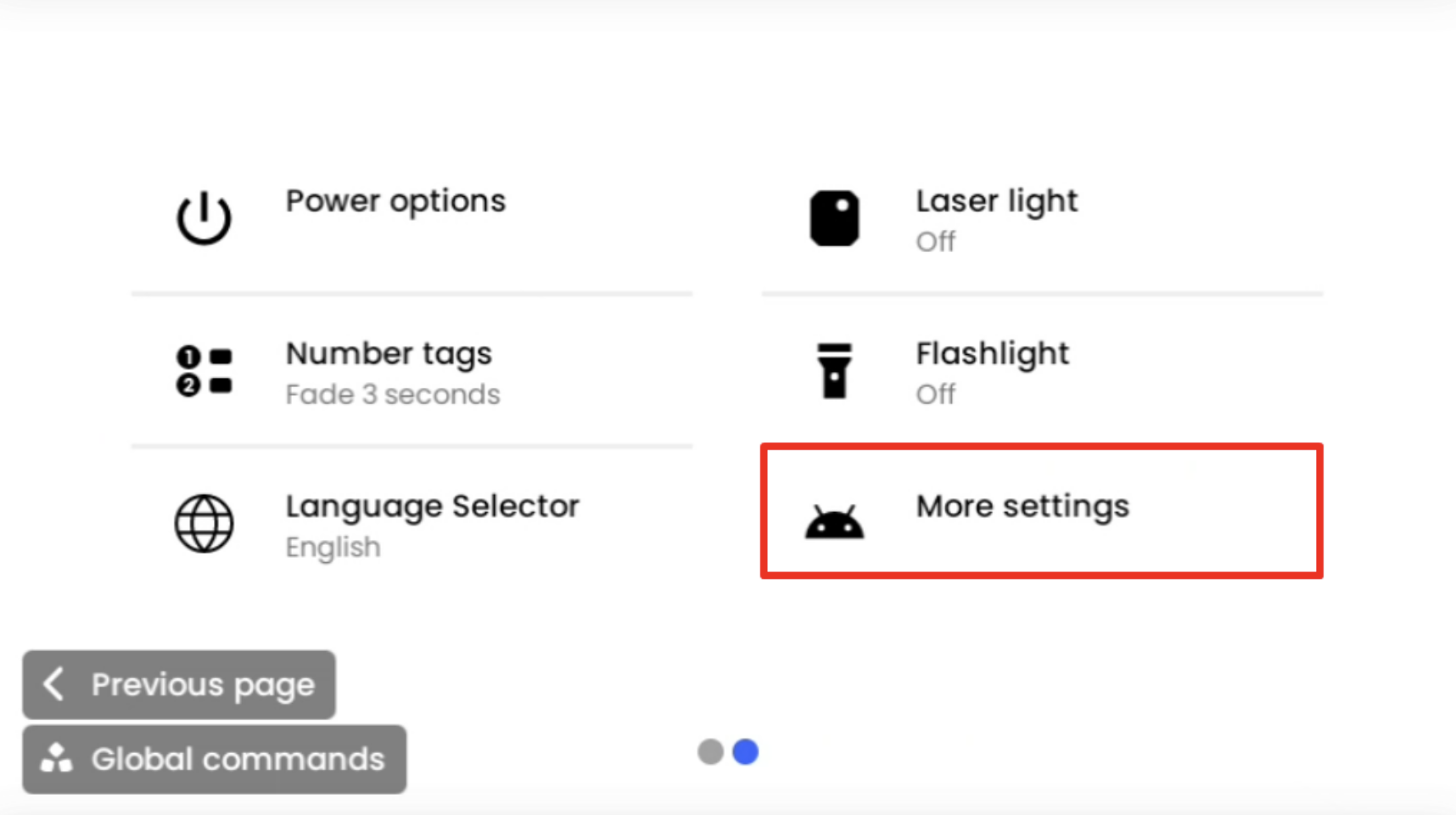
Sagen Sie „More settings“

4

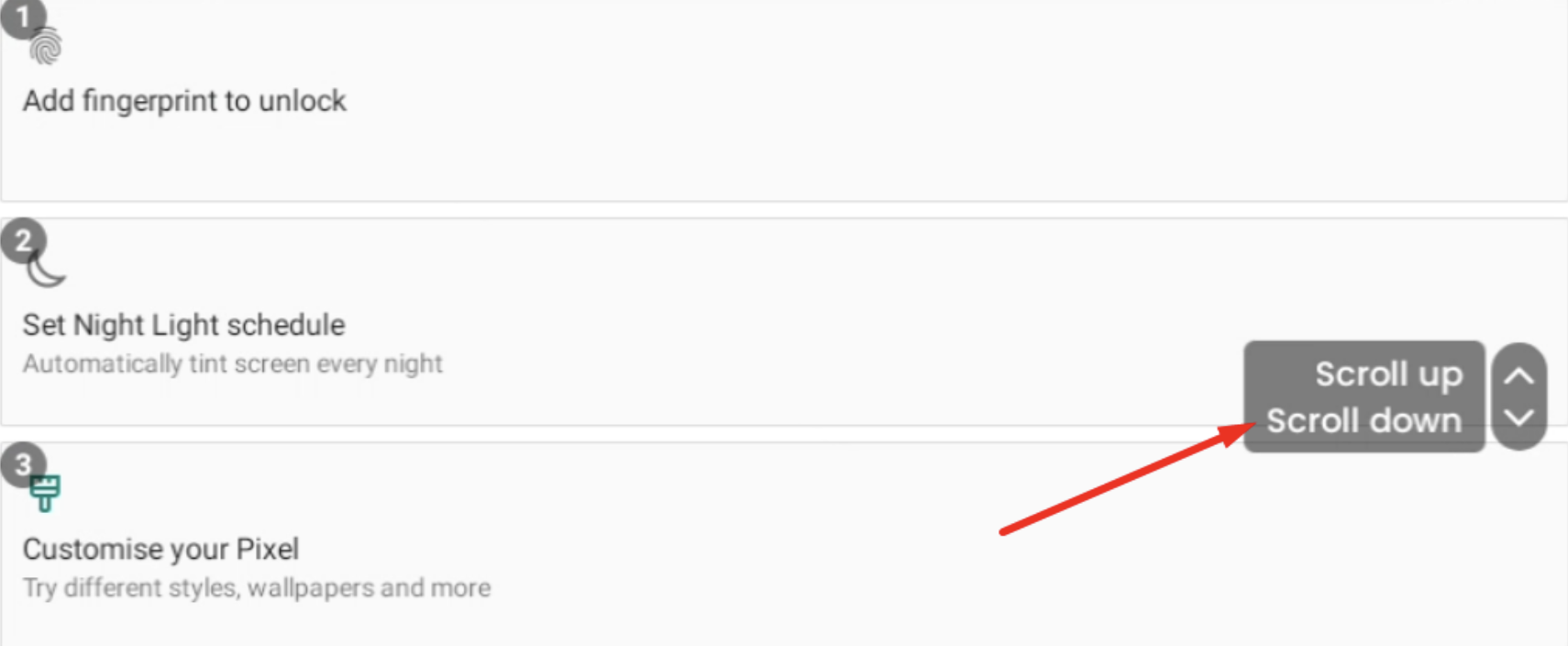
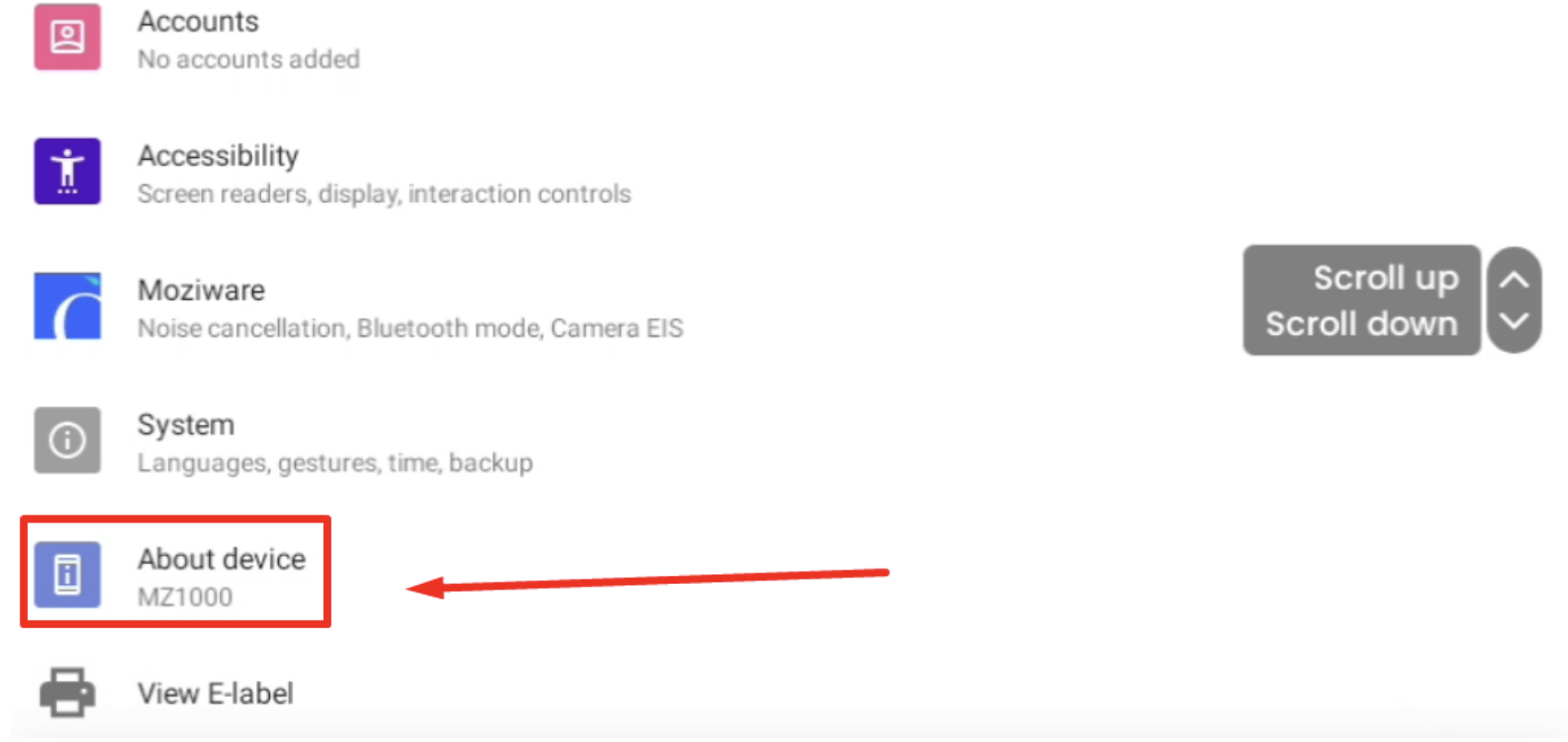
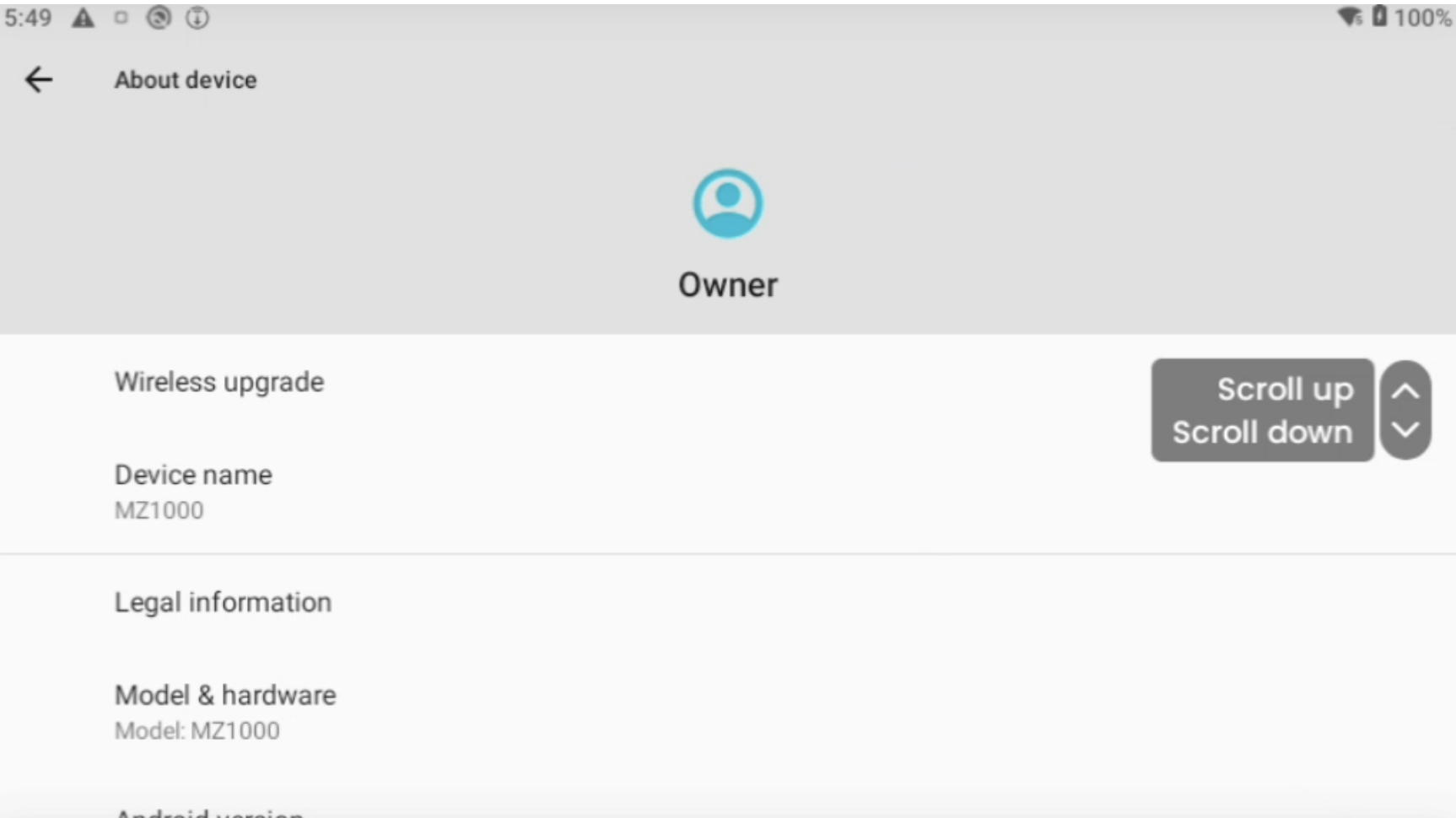
Sagen Sie „scroll down“, bis Sie am Ende der Seite die Option „About device“ sehen. Sagen Sie „about device“, um diese Option zu öffnen.

5

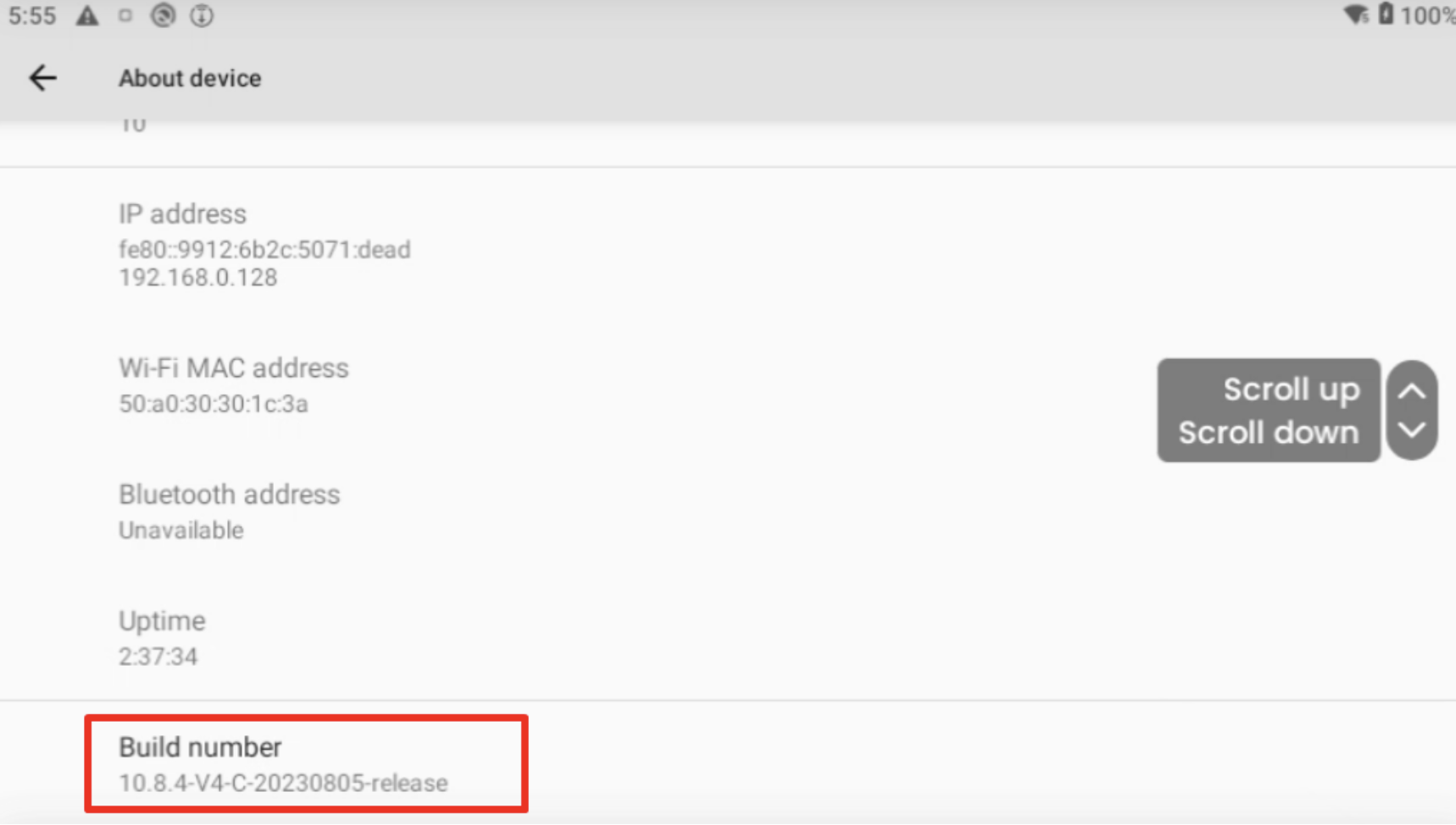
Sagen Sie erneut „scroll down“, bis Sie am Ende der Seite die Option „Build number“ finden.

6

Sagen Sie 7 Mal „Build number“, um die Entwickleroptionen zu aktivieren.
Wenn Sie es richtig gemacht haben, erscheint eine Meldung, dass die Entwickleroptionen aktiviert wurden.

7

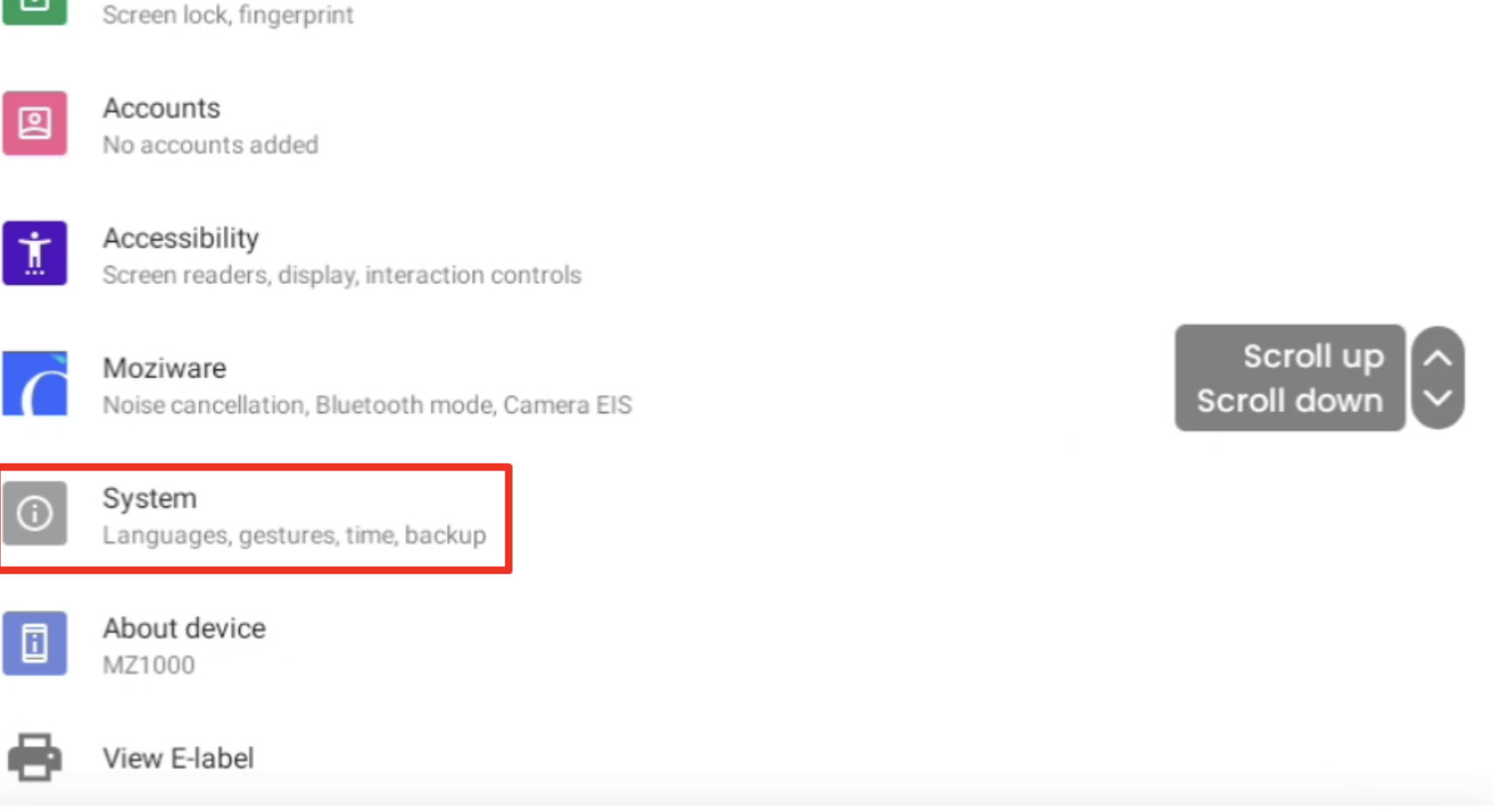
Sagen Sie „Go back“, um zu „More settings“ zurückzukehren. Sagen Sie dann „System“.

8

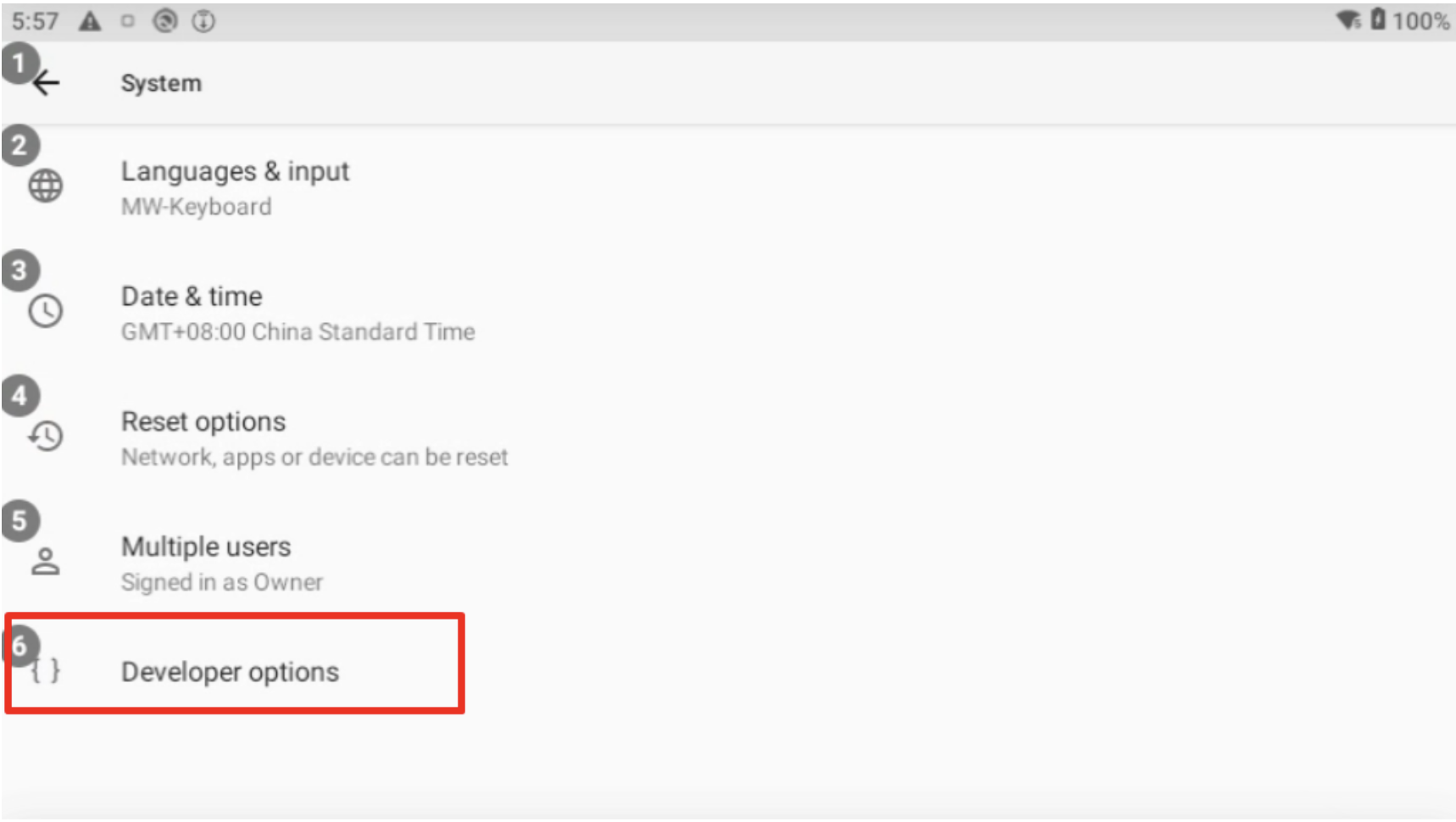
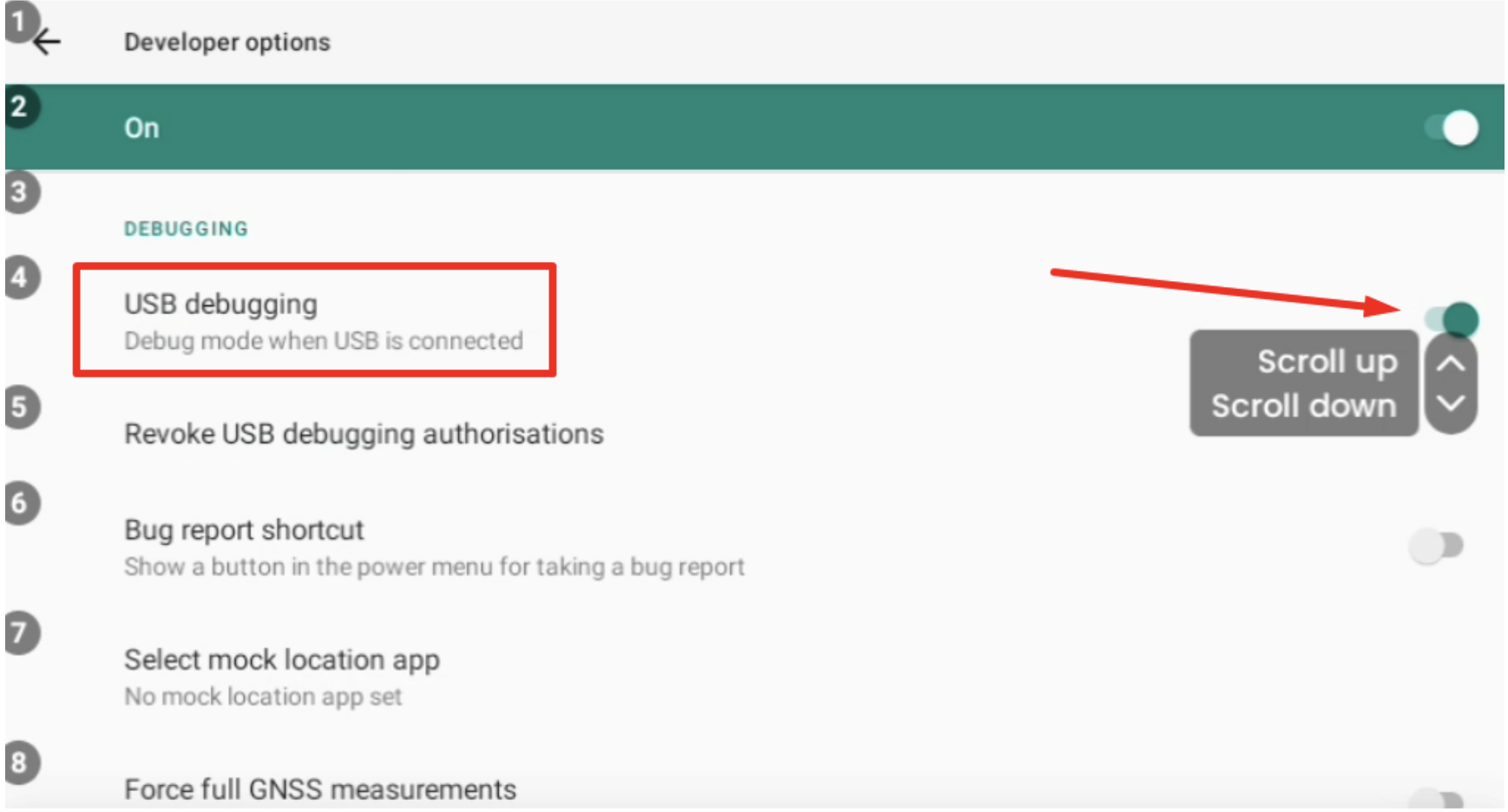
Eine neue Option namens „Developer options“ ist jetzt verfügbar.

9

Scrollen Sie hier nach unten, bis Sie die Option „USB Debugging“ sehen.
Sagen Sie „USB Debugging“ und dann „Ok“, wenn das Fenster erscheint, das Sie fragt, ob Sie diese Option aktivieren möchten.

Und das war es. Ihr Gerät kann jetzt mit Ihrem Computer verbunden werden.

Mehr erfahren

Moziware Cimo FAQ

Die Sorge um die interne Akkukapazität ist berechtigt: Sie reicht bei normaler Nutzung nur für etwa drei Stunden Betrieb. Dieser Akku ist direkt in den Rahmen eingebaut und kann vom Mitarbeiter im Feld nicht manuell gewechselt werden, wenn er nachlässt oder leer ist. Um diese Einschränkung während einer langen Schicht auszugleichen, wird das Headset über seinen Anschluss mit einem externen, tragbaren Akkupack verbunden. So bleibt das leichte Gerät dauerhaft geladen und der Träger kann freihändig arbeiten und eine laufende Remote-Zusammenarbeit aufrechterhalten, ohne die Recheneinheit herunterzufahren.

Um das Gerät für den eigenen Unternehmenseinsatz zu öffnen, muss ein Administrator ausschließlich über Sprachbefehle tief in die Systemeinstellungen navigieren. Von der Startseite aus sagen Sie „Device Settings“, um den ersten Optionsblock aufzurufen. Dann sprechen Sie den Befehl „More settings“, um die darunterliegende Android-Konfigurationsebene zu erreichen. Von dort sagen Sie „scroll down“, bis Sie am Ende angekommen sind, und sprechen den Befehl „About device“. Dort sagen Sie erneut „scroll down“, um die Zeile „Build number“ zu finden. Wenn Sie „Build number“ sieben Mal hintereinander wiederholen, erscheint eine Systemmeldung, dass die verborgenen Entwickleroptionen erfolgreich aktiviert wurden.

Damit Mitarbeiter im Feld sich während laufender Reparaturen nicht in tiefen Menüs verlieren, können Sie die Oberfläche mit einem separaten Systempaket namens QuickConfig vollständig anpassen. Ist dieses Werkzeug auf dem Gerät installiert, erscheint es in der Liste der zusätzlichen Anwendungen. Der Bediener öffnet QuickConfig, markiert die für die Arbeit benötigten Anwendungen und wählt „Generate“, um diese Apps direkt auf dem Hauptmenü des Startbildschirms anzuheften. Zusätzlich enthält das Werkzeug eine Funktion für Shortcut-Tasten, die bestimmte Software direkt auf die physischen Tasten am Brillenrahmen legt und die Menünavigation damit ganz überflüssig macht.

Eine große Sorge im Betrieb ist, dass mechanischer Lärm oder laute Gespräche im Hintergrund die Sprachoberfläche genau dann unbrauchbar machen, wenn ein Mitarbeiter sie am dringendsten braucht. Um die Kommunikation zu schützen, hat das Headset vier spezialisierte digitale Mikrofone mit fortschrittlichen Algorithmen zur akustischen Geräuschunterdrückung. Diese Hardware erkennt und isoliert die Stimme des Trägers und sorgt so auch bei anhaltendem Industrielärm für eine zuverlässige Befehlserkennung. Sollte die Sprachsteuerung wegen extremer Lärmspitzen völlig unmöglich werden, kann der Bediener die kleinen physischen Lautstärke- und Pfeiltasten am Gerätegehäuse nutzen, um grundlegende Systemfunktionen zu steuern.

Da spezialisierte Industriesoftware in der Regel nicht über die öffentlichen App-Stores verteilt wird, müssen Sie das Headset über ein Desktop-Werkzeug zur Bildschirmübertragung mit einem Computer verbinden. Zuerst starten Sie die Desktop-Client-Software und verbinden das tragbare Gerät mit einem schnellen Datenkabel. Wird die Verbindung korrekt erkannt, aktualisiert sich ein Prüffenster auf Ihrem Monitor und zeigt einen roten Aktivierungskreis in einem hellgrünen Quadrat. Ein Klick auf diese Anzeige erlaubt es Ihnen, die Geräteoberfläche direkt mit Maus und Tastatur Ihres Rechners zu steuern. Zum Abschluss ziehen Sie die heruntergeladene Datei Ihrer eigenen Anwendung einfach in den Bereich der Bildschirmübertragung – das löst die automatische Installation auf dem Gerät aus.