Ottieni il tuo software di videoassistenza Remote Eye, ora con TRADUTTORE VOCALE multilingue simultaneo.

GUIDA

Guida Moziware Cimo

Configurazione del Wi-Fi e come attivare il debug USB per installare le tue app.

Codice QR: https://www.moziware.cn/setup/


Configurazione

  1. Accendi gli occhiali intelligenti.
  2. Apparirà un lettore di codici QR: vai al link https://www.moziware.cn/setup/
  3. Compila tutte le informazioni per potersi collegare al Wi-Fi

Guida all'attivazione del debug USB

1

Accendi gli occhiali intelligenti.

2

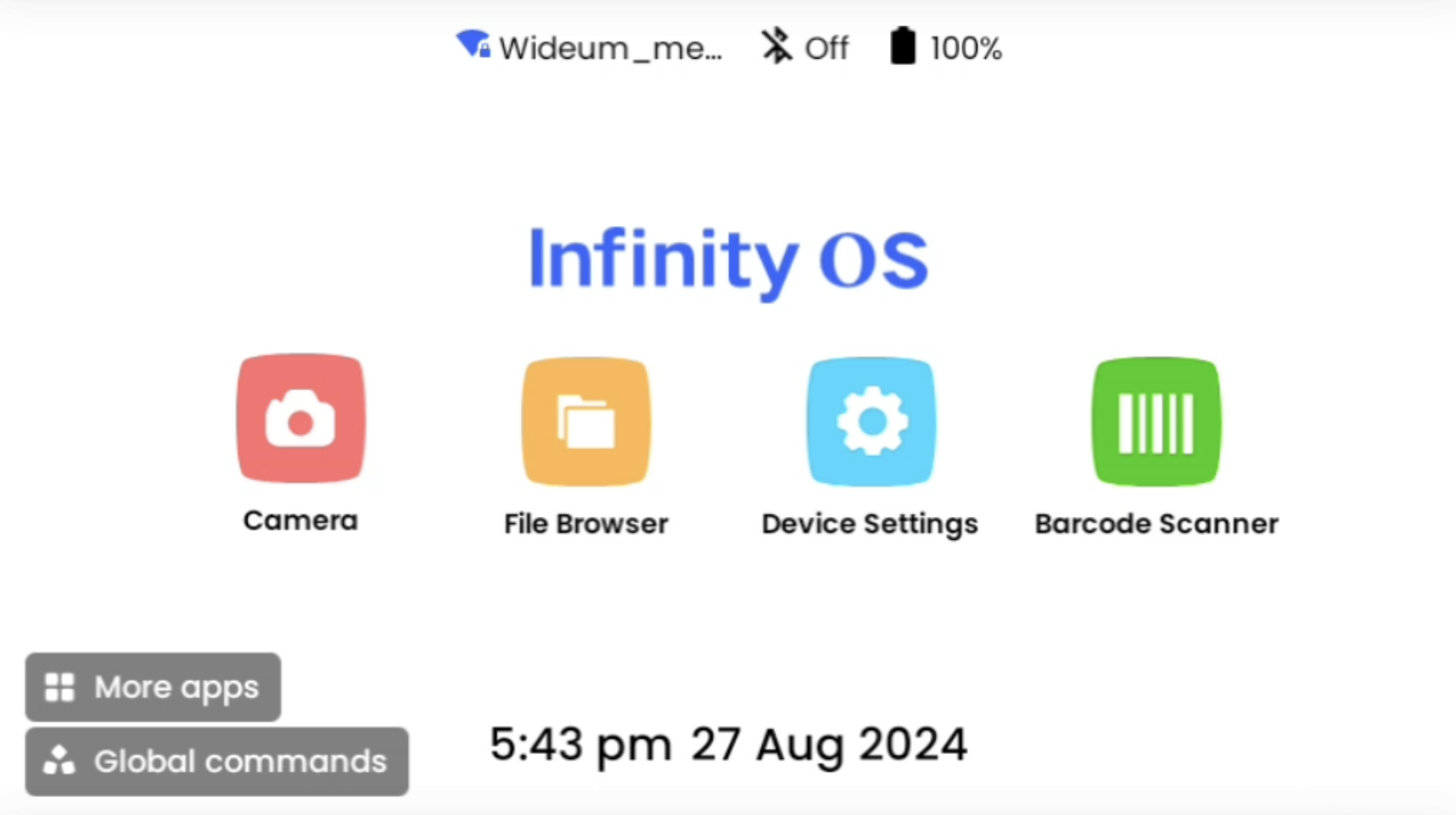
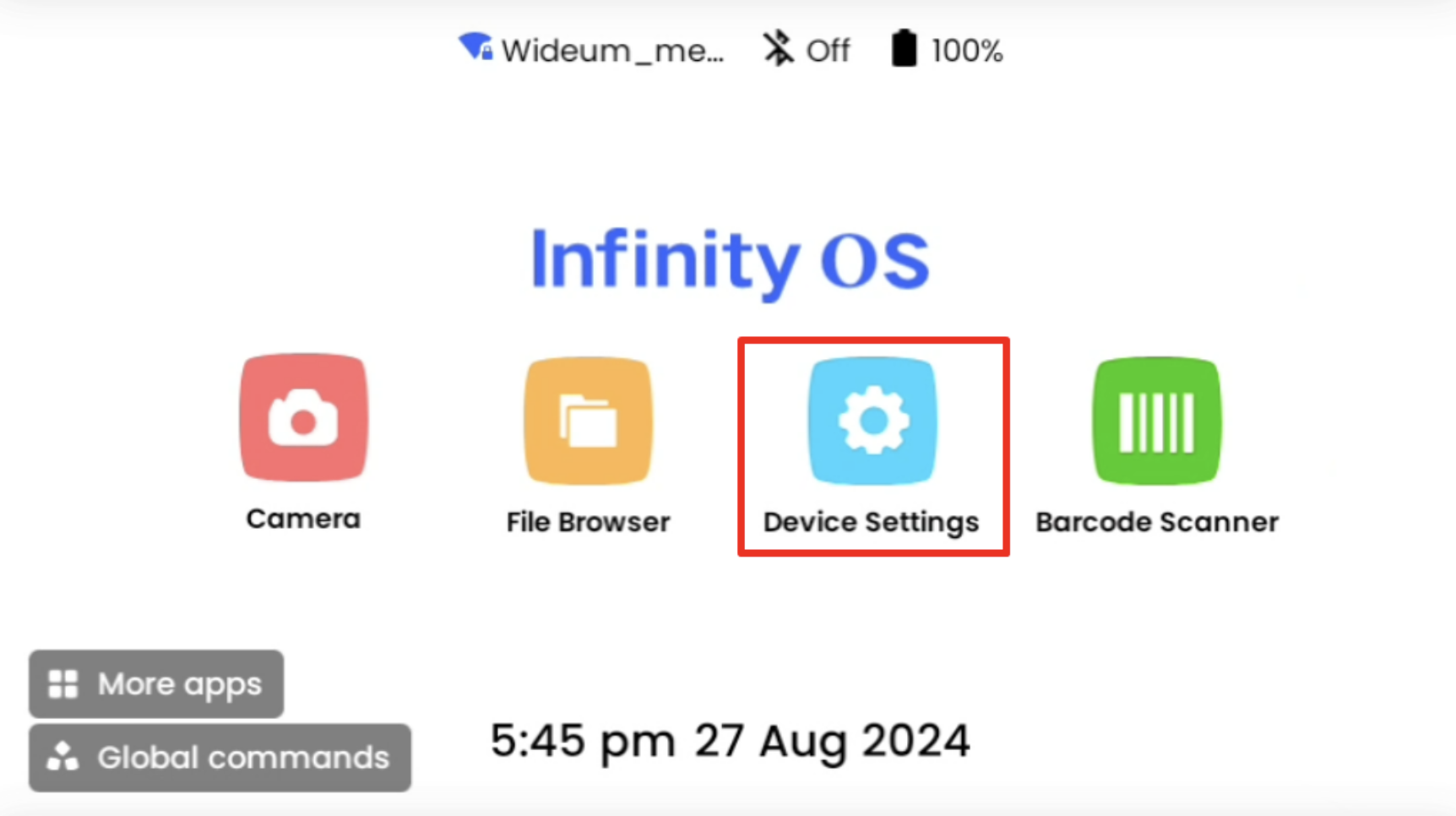
Di’ “Device Settings”

3

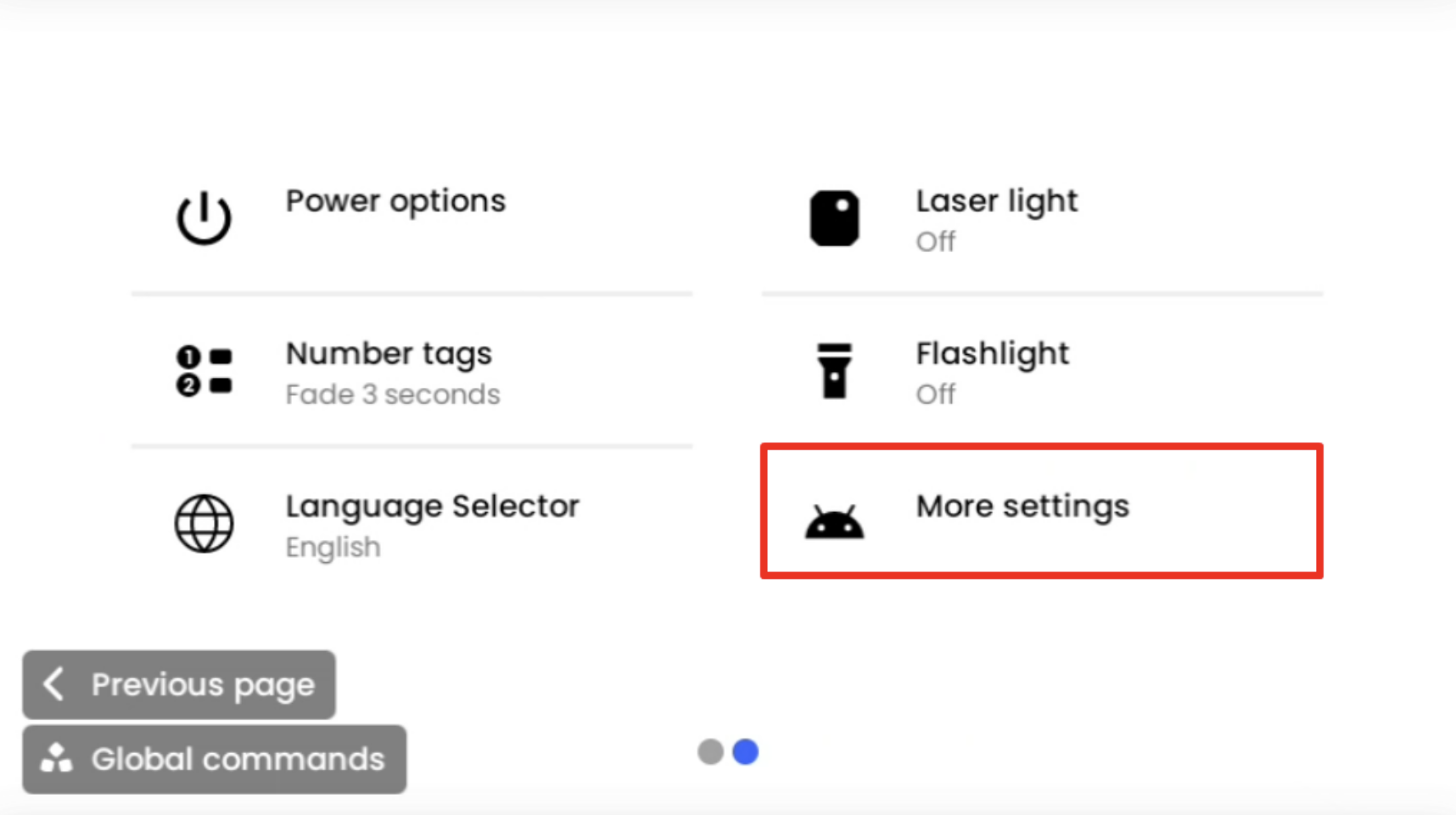
Di’ “More settings”

4

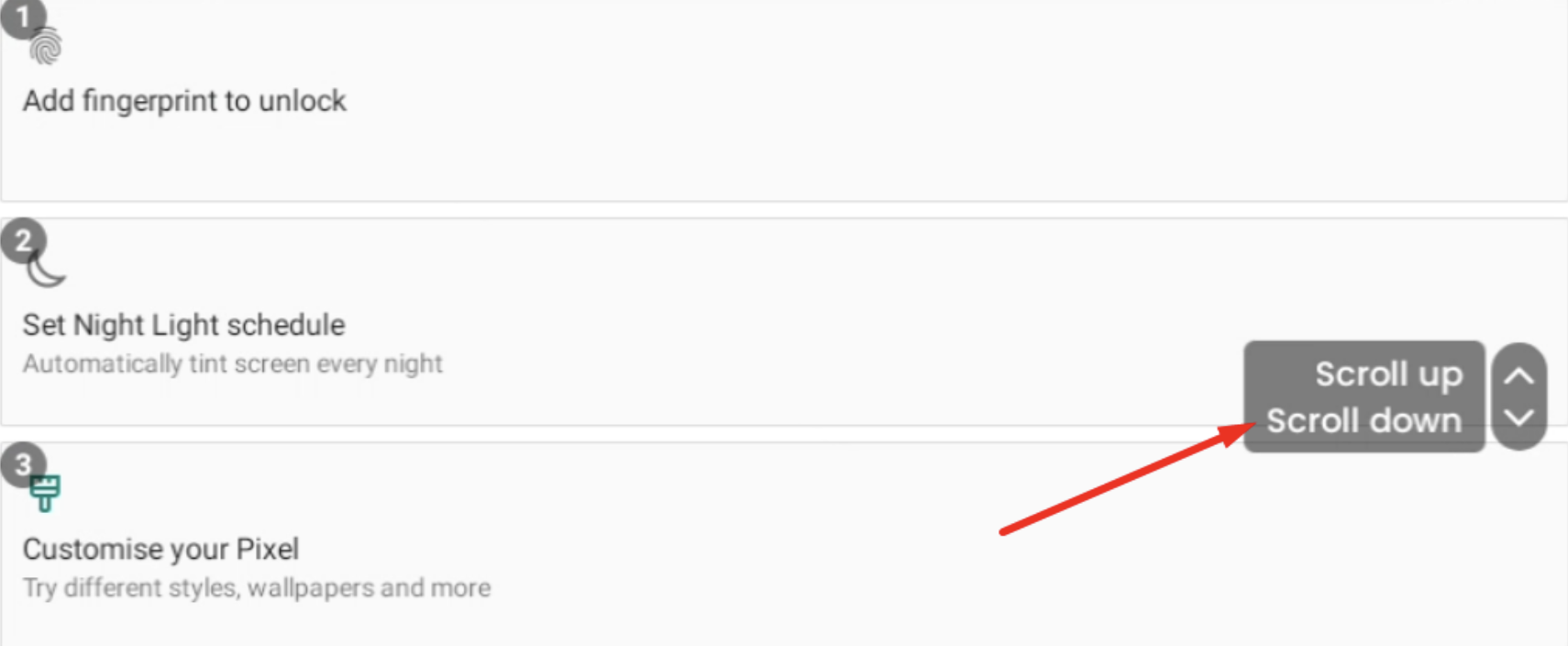
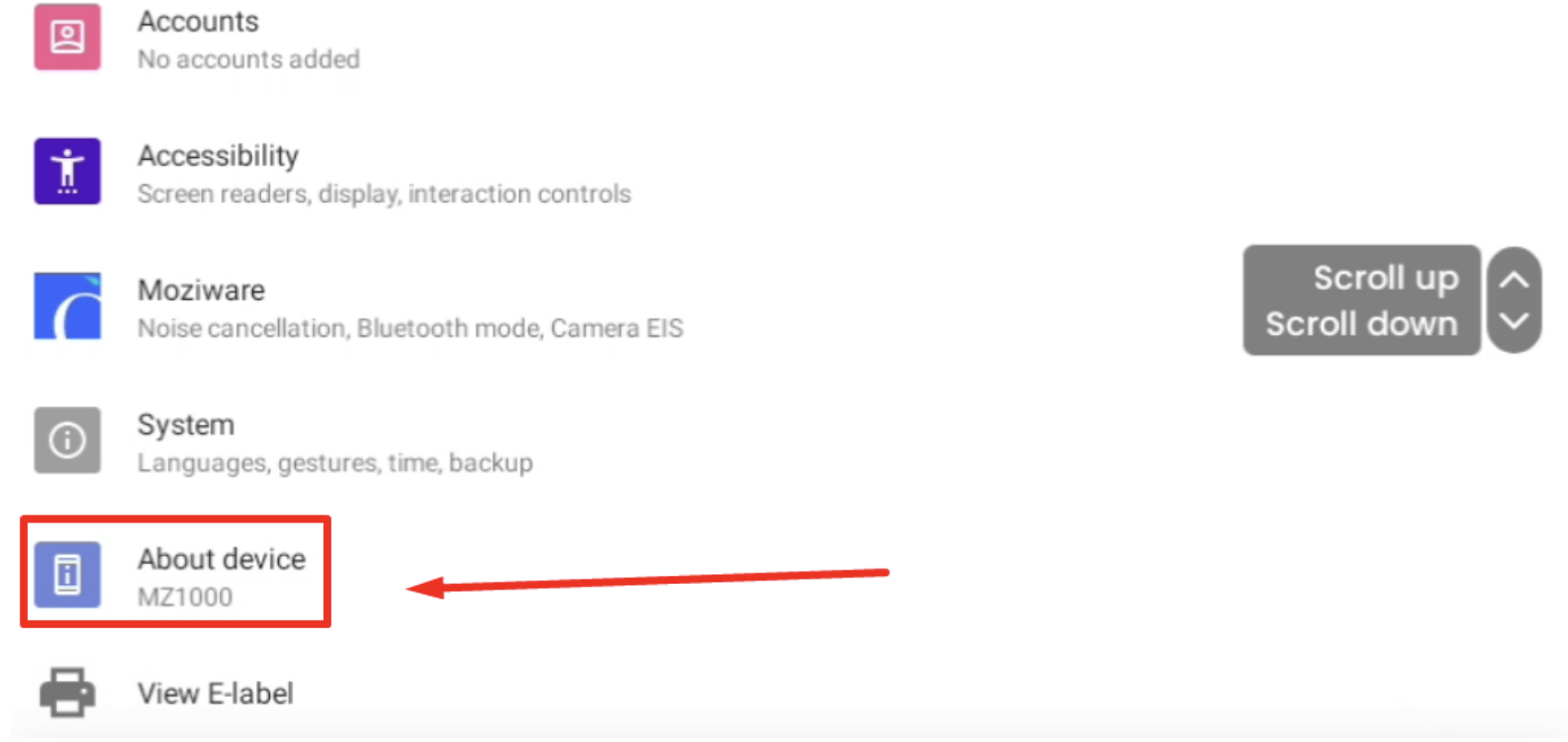
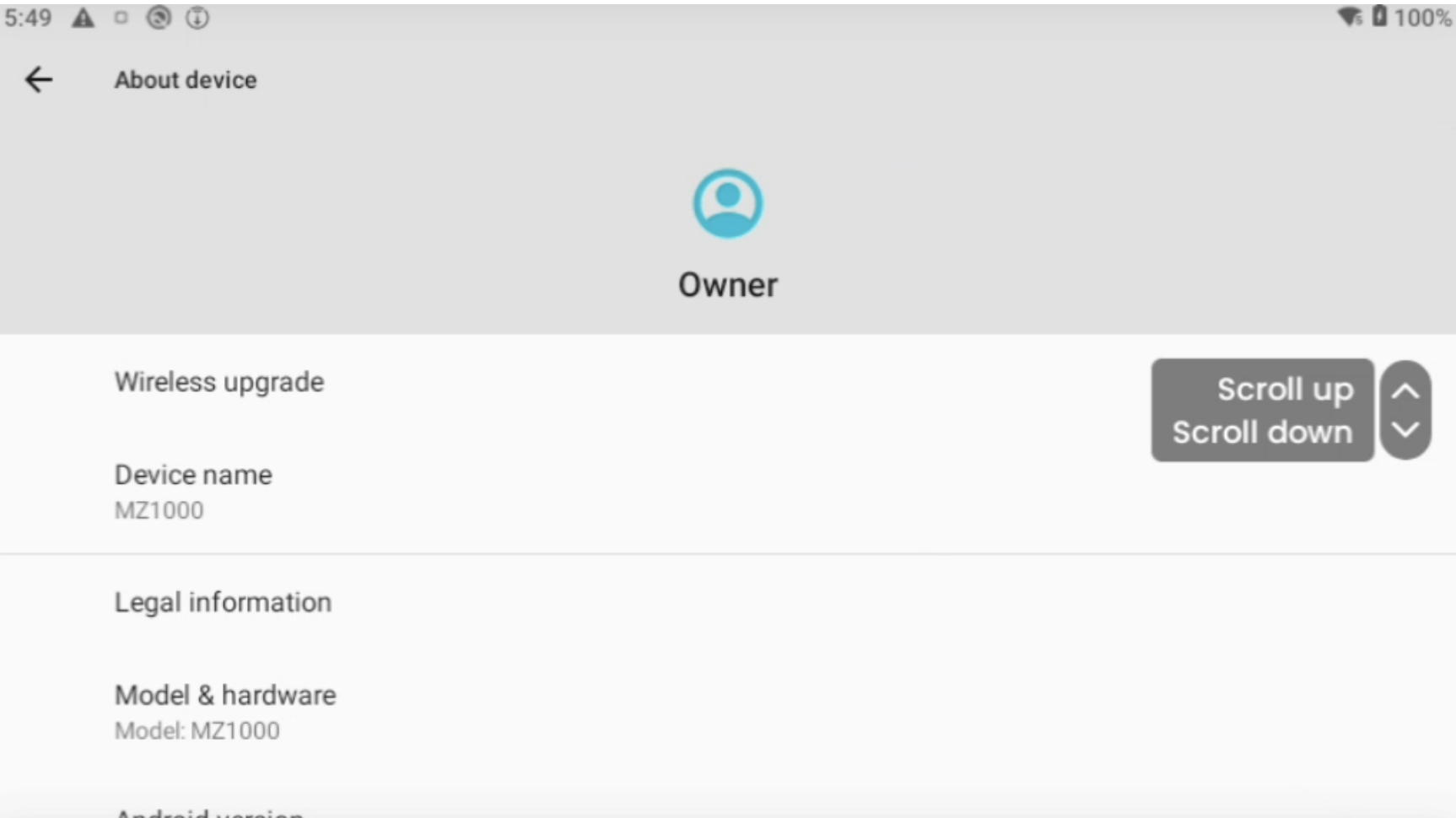
Di’ “scroll down” finché non arrivi in fondo alla pagina e vedi l’opzione “About device”. Di’ “about device” per aprire quell’opzione.

5

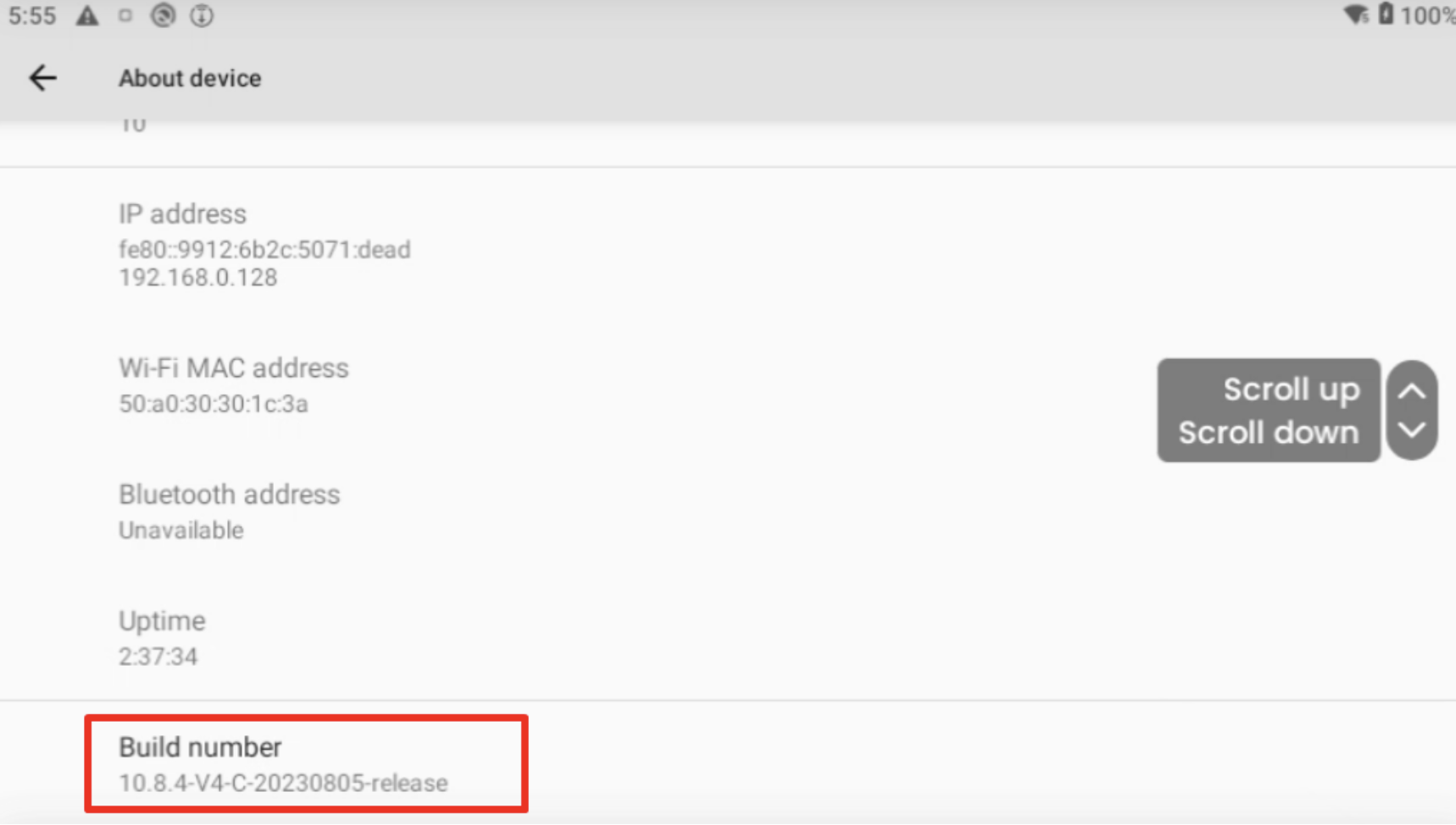
Di’ di nuovo “scroll down” finché non arrivi in fondo alla pagina e trovi l’opzione “Build number”.

6

Di’ “Build number” 7 volte per attivare le Opzioni sviluppatore.
Se l’hai fatto correttamente, apparirà un messaggio che indica che le Opzioni sviluppatore sono state attivate.

7

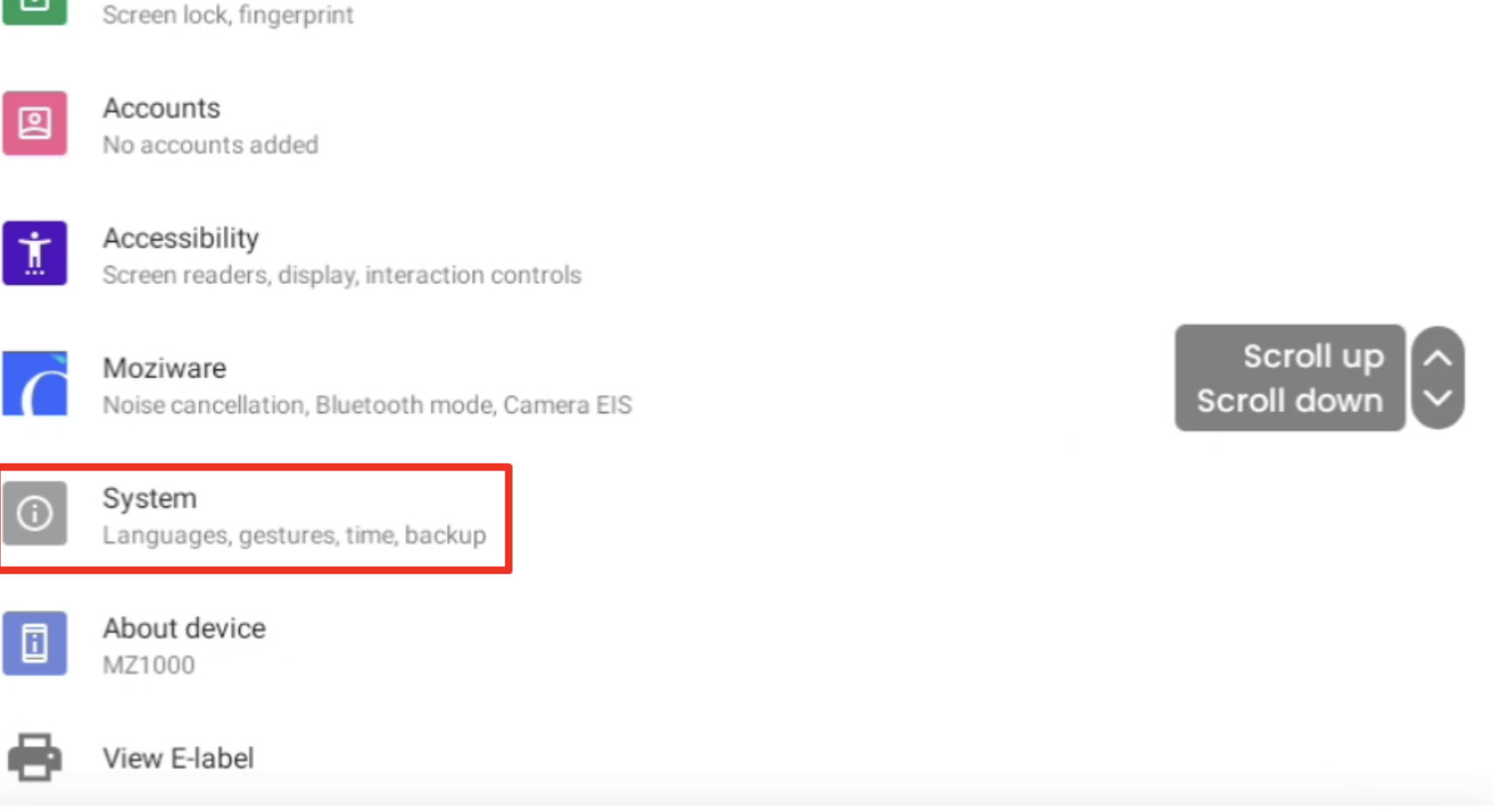
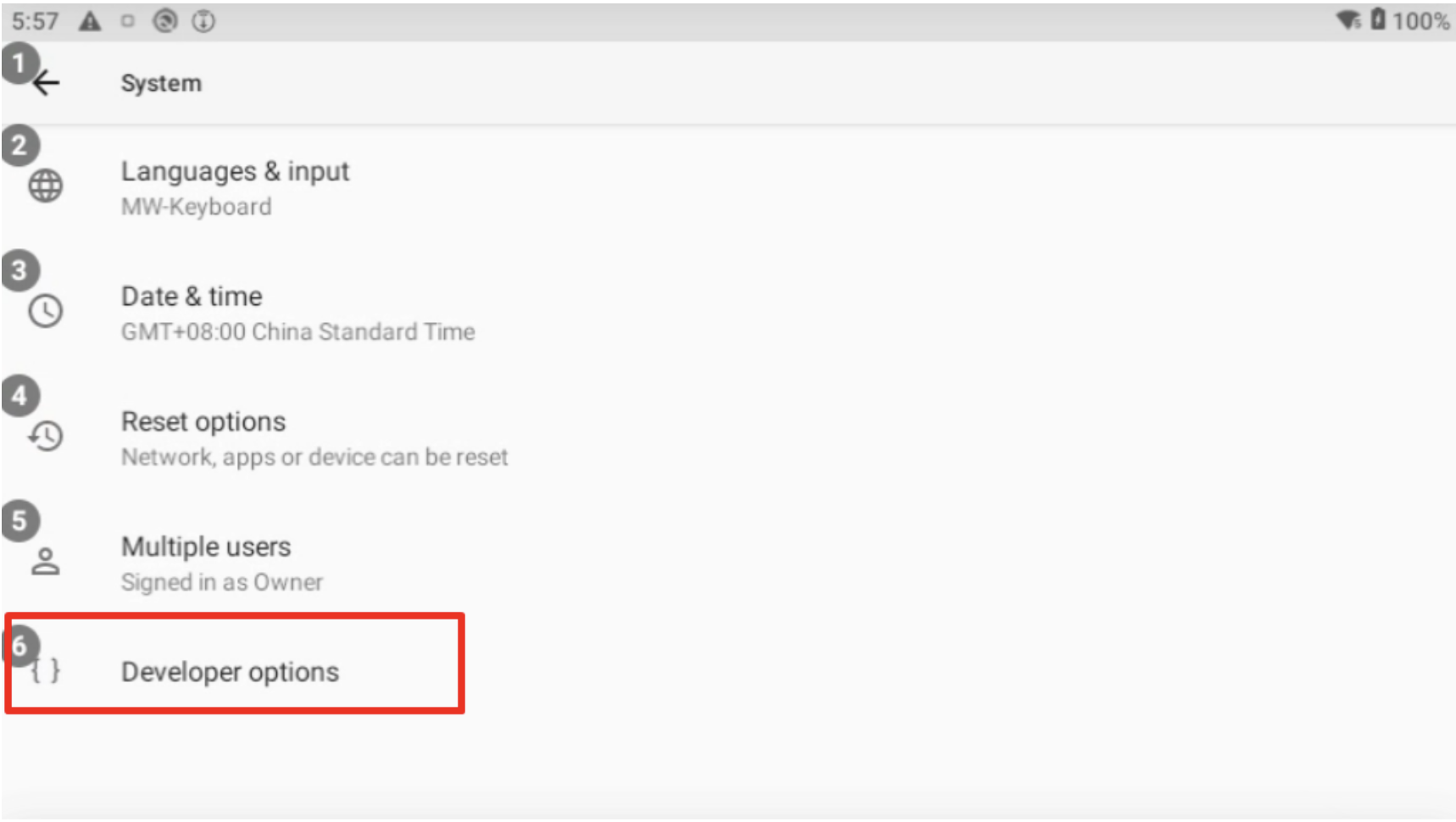
Di’ “Go back” per tornare a “More settings”. Poi di’ “System”.

8

Sarà disponibile una nuova opzione chiamata “Developer options”.

9

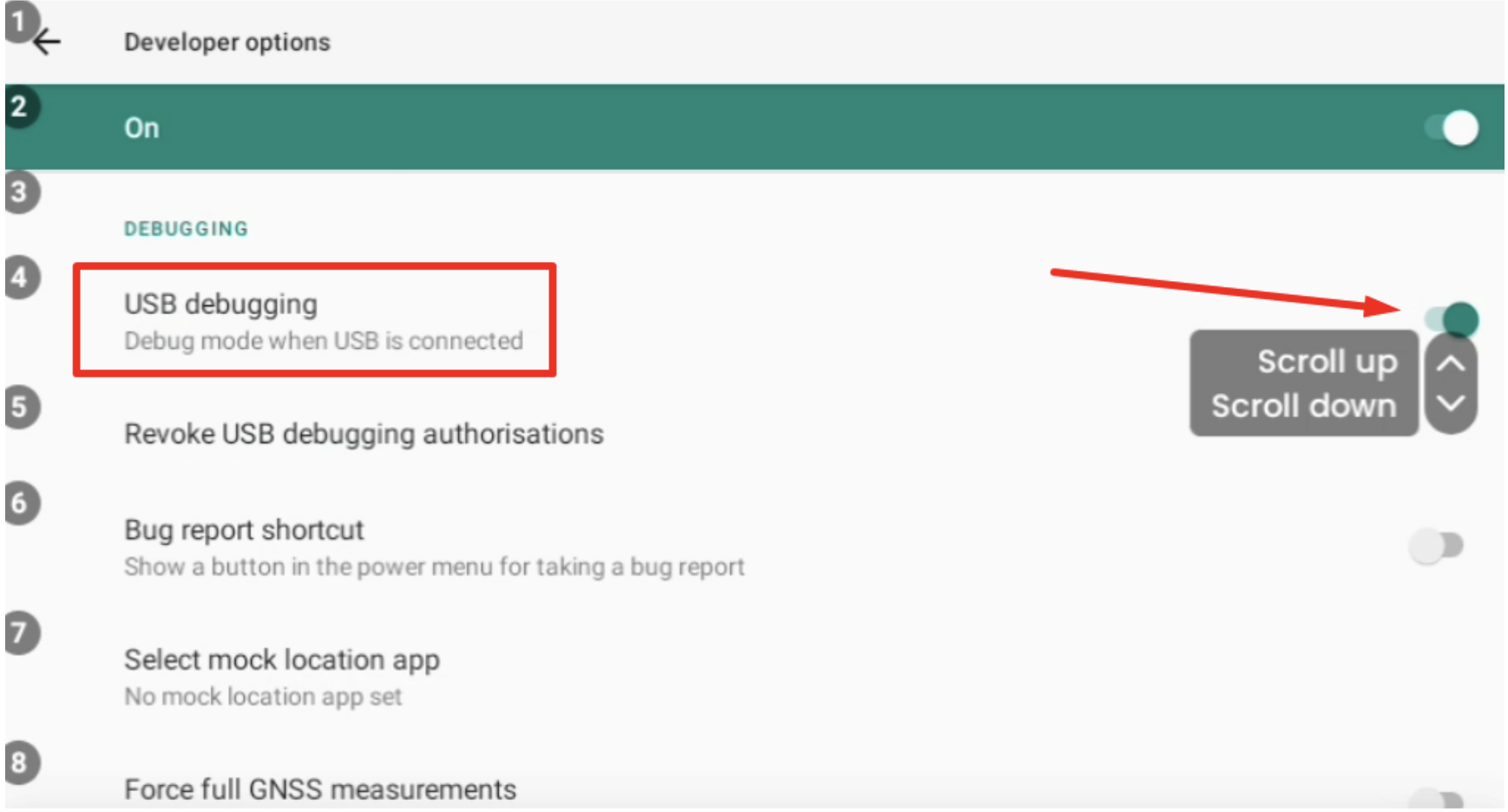
Qui devi scorrere in basso fino a vedere un’opzione chiamata “USB Debugging”.
Di’ “USB Debugging” e poi “Ok” quando appare la finestra che ti chiede se vuoi attivare questa opzione.

Ed è tutto. Ora il tuo dispositivo può essere collegato al computer.

Scopri di più

FAQ Moziware Cimo

C’è una preoccupazione reale degli utenti riguardo alla capacità della batteria interna, che offre un’autonomia breve, di circa tre ore con un uso normale. Questa batteria è integrata direttamente nella struttura e non può essere sostituita manualmente dal lavoratore sul campo quando si degrada o si scarica. Per mitigare questo vincolo durante un turno prolungato, il visore va collegato tramite la sua porta di servizio a un power pack esterno indossabile. Questa configurazione mantiene il dispositivo leggero sempre in carica e permette a chi lo indossa di restare a mani libere mantenendo attiva una sessione di collaborazione remota, senza spegnere l’unità di calcolo.

Per aprire il dispositivo a un’installazione aziendale personalizzata, l’amministratore deve muoversi in profondità nelle impostazioni di sistema usando esclusivamente comandi vocali di navigazione. Partendo dalla schermata principale, si dice Device Settings per richiamare il primo blocco di opzioni. Poi si pronuncia il comando More settings per accedere al livello di configurazione della piattaforma Android sottostante. Da lì si dice scroll down fino ad arrivare in fondo e si pronuncia il comando About device. Una volta dentro, si deve dire di nuovo scroll down per trovare la riga Build number. Ripetendo la frase Build number sette volte di seguito si attiva un avviso di sistema che annuncia che le Opzioni sviluppatore nascoste sono state attivate correttamente.

Per evitare che i lavoratori sul campo si perdano in menu profondi mentre eseguono riparazioni industriali in tempo reale, puoi personalizzare completamente i layout dell’interfaccia utente con un pacchetto di sistema separato chiamato QuickConfig. Una volta caricata questa utilità nella memoria del dispositivo, appare nell’elenco delle applicazioni secondarie. L’operatore apre QuickConfig, seleziona le applicazioni specifiche necessarie per il lavoro e sceglie l’opzione Generate per fissare quelle app direttamente nella schermata del menu principale. Inoltre l’utilità include una funzione di pulsanti di scelta rapida che associa software specifici direttamente ai pulsanti fisici presenti sulla struttura degli occhiali, eliminando del tutto la navigazione nei menu.

Un timore operativo importante è che il rumore meccanico di fondo o il vociare possano rendere l’interfaccia vocale insensibile proprio quando il lavoratore ne ha più bisogno. Per proteggere l’integrità della comunicazione, il visore è dotato di quattro microfoni digitali specializzati che eseguono algoritmi avanzati di cancellazione acustica del rumore. Questa configurazione hardware individua e isola i modelli vocali di chi lo indossa, garantendo un riconoscimento accurato dei comandi anche circondati da rumore industriale continuo. Se il controllo vocale diventa del tutto impossibile a causa di picchi acustici estremi, l’operatore può comunque usare i piccoli tasti fisici di volume e i tasti freccia presenti direttamente sul corpo del dispositivo per gestire le funzioni di base del sistema.

Poiché il software industriale specializzato viene di solito distribuito fuori dagli app store pubblici, devi collegare il visore a un computer usando un’utilità desktop di proiezione dello schermo. Prima avvii il software client sul desktop e colleghi il dispositivo indossabile con un cavo dati ad alta velocità. Se la connessione viene registrata correttamente, sul monitor del computer si aggiorna una finestra di verifica visiva che mostra un cerchio rosso di attivazione all’interno di un quadrato verde brillante. Facendo clic su questo indicatore puoi controllare l’interfaccia del dispositivo direttamente con il mouse e la tastiera del desktop. Per completare l’installazione, prendi il file del pacchetto dell’applicazione personalizzata che hai scaricato e lo trascini direttamente nell’area di mirroring dello schermo, il che avvia la sequenza di installazione remota automatica.