Holen Sie sich Ihre Videoassistenz-Software Remote Eye – jetzt mit simultanem mehrsprachigem SPRACHÜBERSETZER.

ANLEITUNG

Realwear Navigator 500/520 mit dem Internet verbinden

Sie haben zwei Möglichkeiten: per QR-Code oder durch Buchstabieren des Passworts.

Passwort buchstabieren

OPTION 1. Mit dem QR-Code von der RealWear-Website:

2

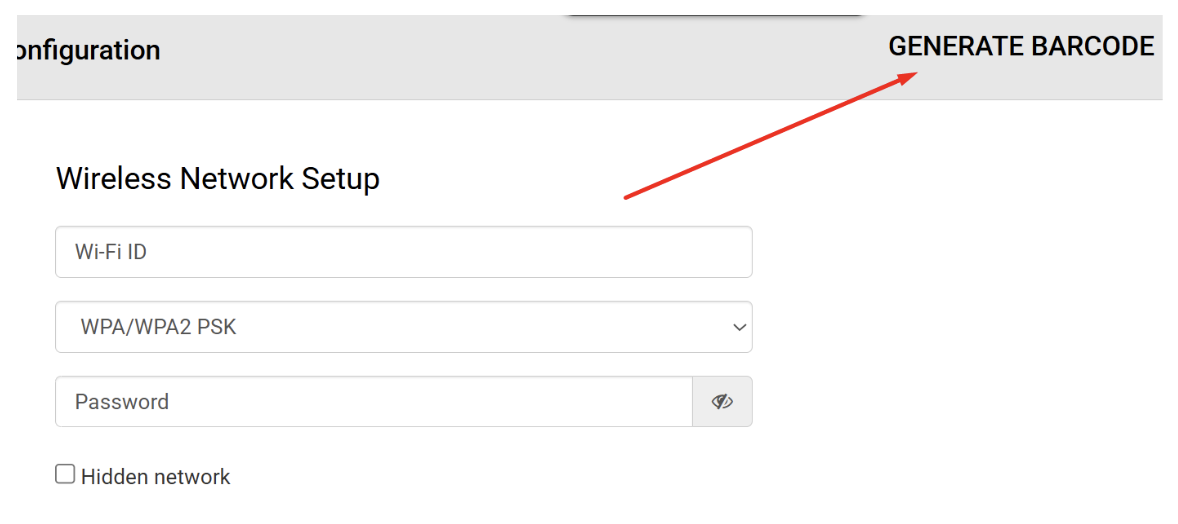
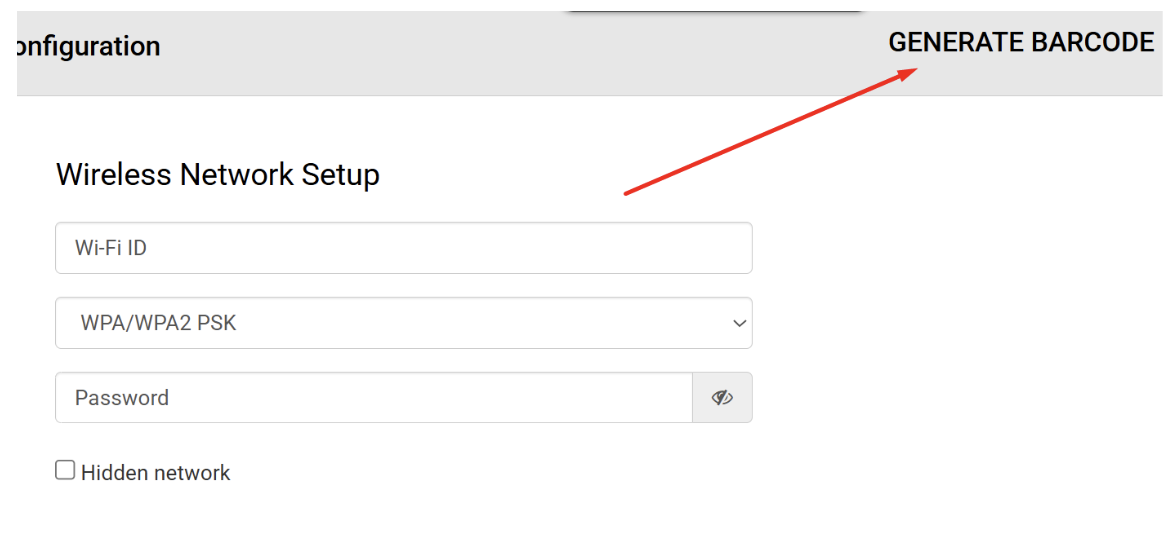
Geben Sie die Daten der WLAN-Verbindung ein, auf die Sie zugreifen möchten, und klicken Sie auf „GENERATE BARCODE“.

Hinweis: Das zweite Feld fragt nach dem Sicherheitstyp Ihres Netzwerks. In den meisten Fällen ist es die Option „WPA/WPA2 PSK“.

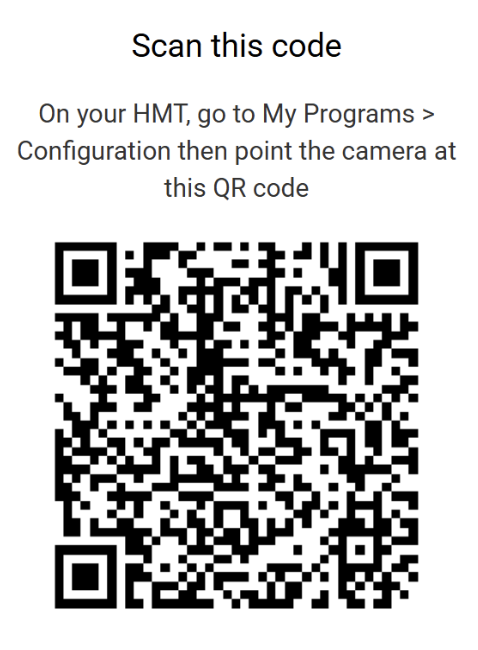
Damit wird ein QR-Code erzeugt, der beim Scannen mit den Smart Glasses automatisch die Verbindung zum Netzwerk herstellt.

3

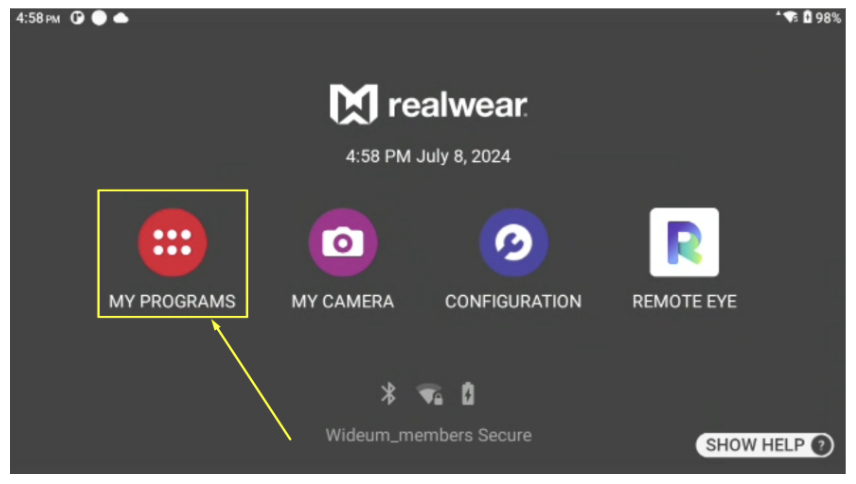
Schalten Sie die Smart Glasses ein und gehen Sie mit dem Sprachbefehl „Return to Home“ zum Hauptmenü.

Gehen Sie dann zu „My Apps“.

4

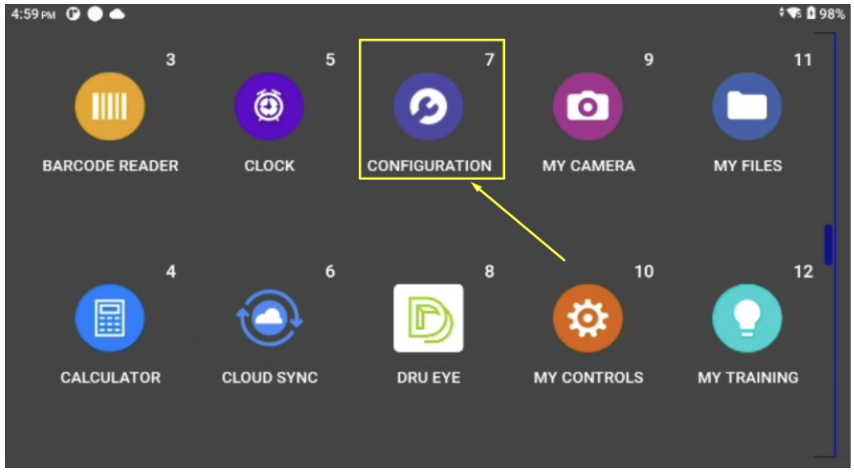
Neigen Sie den Kopf waagerecht, um durch die Menüoptionen zu navigieren.

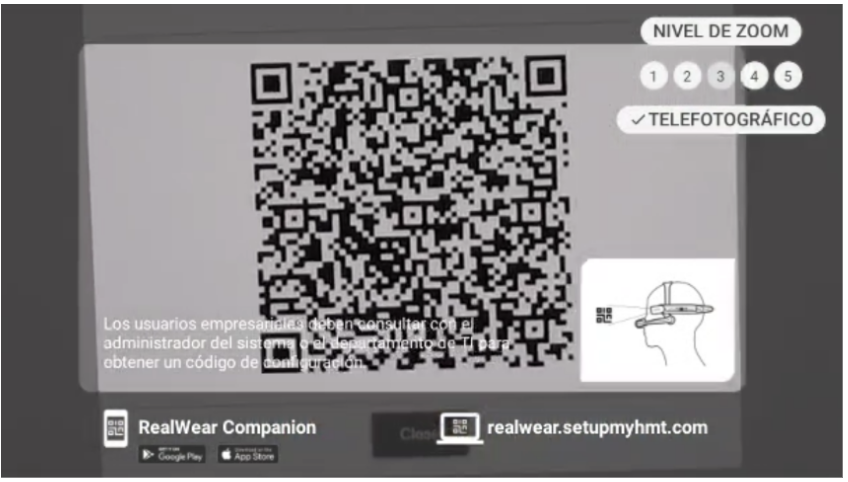
Sagen Sie „Settings“, um den QR-Code-Leser zu öffnen.

5

Scannen Sie den QR-Code und Sie sind mit dem Internet verbunden.

OPTION 2. Verbinden Sie die Smart Glasses direkt über die Brille mit dem Internet:

1

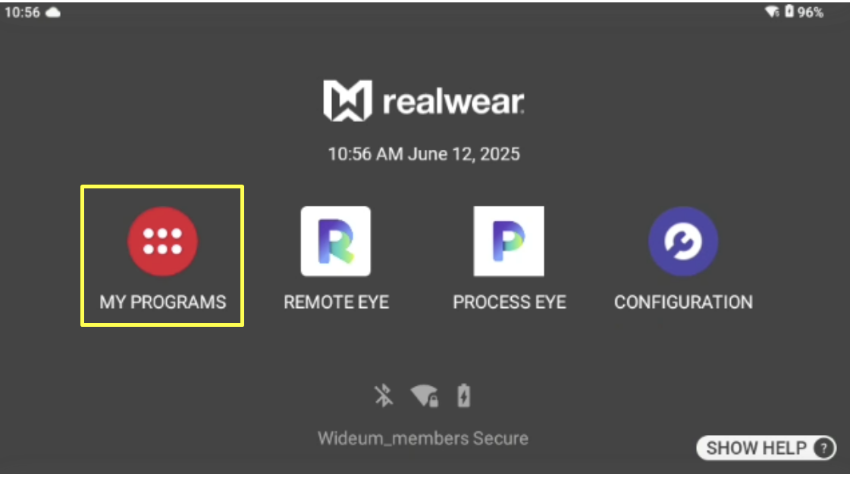
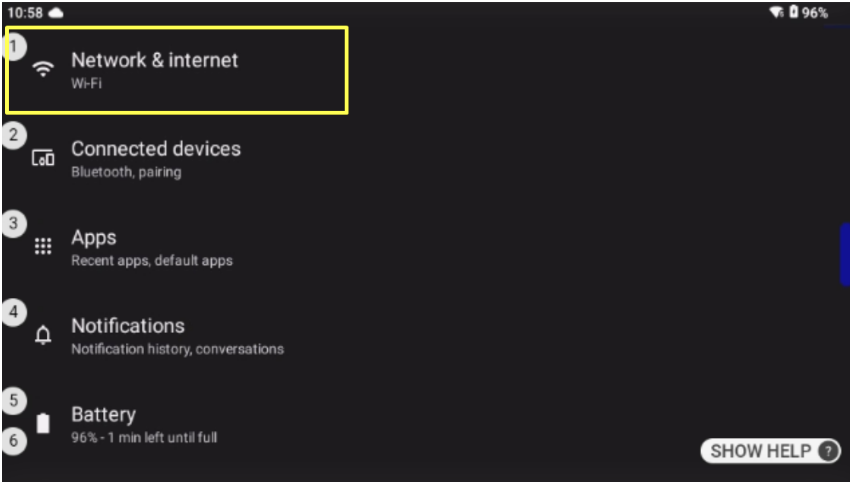
Sagen Sie ‚My programs‘

2

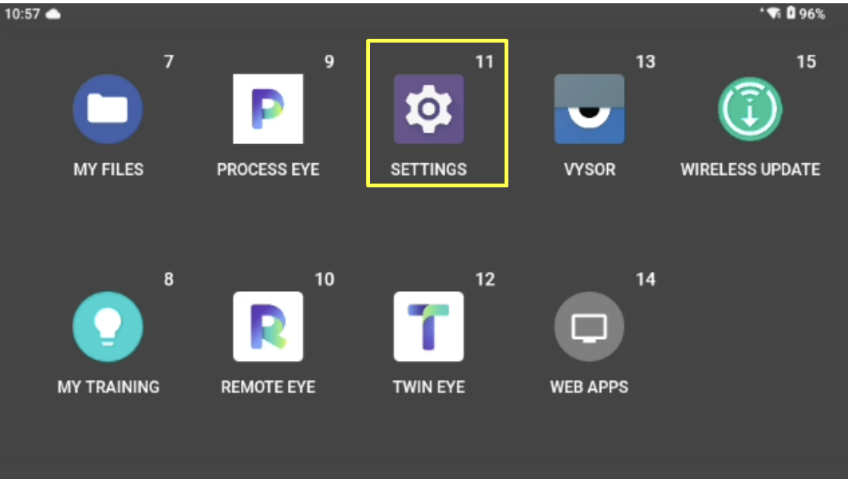
Sagen Sie ‚Settings‘

3

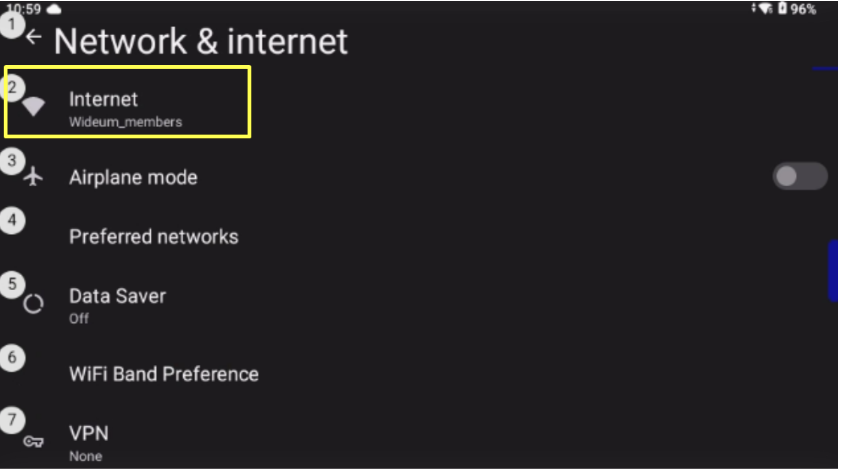
Sagen Sie ‚Network & Internet‘

4

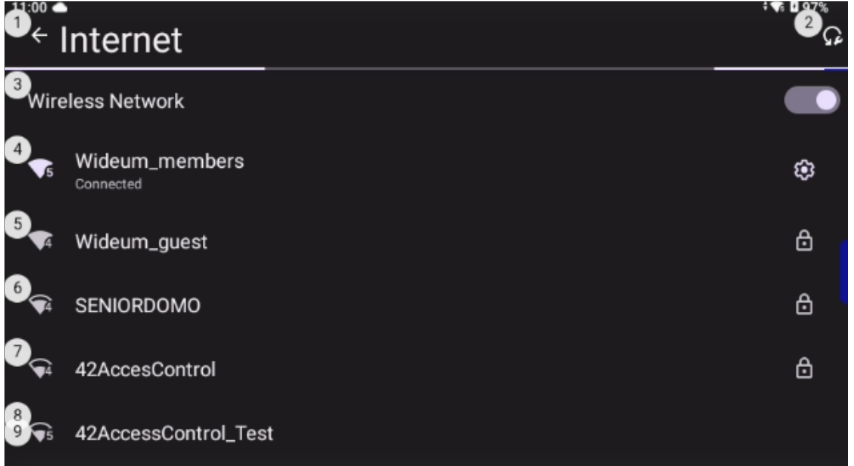
Sagen Sie ‚Internet‘

5

Sagen Sie „SELECT ITEM #“ und die Nummer, die links von der gewünschten Verbindung erscheint, zum Beispiel: „Select item 4“.

Um nach oben oder unten zu blättern, sagen Sie „Page Up“ oder „Page Down“.

6

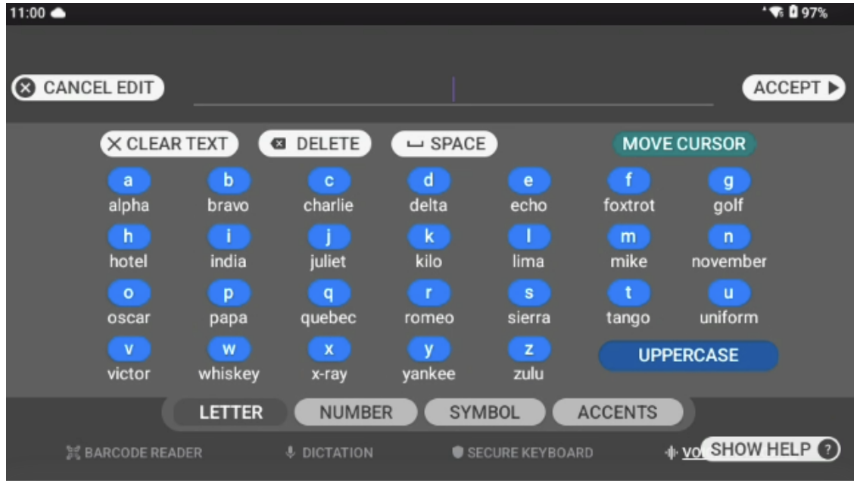
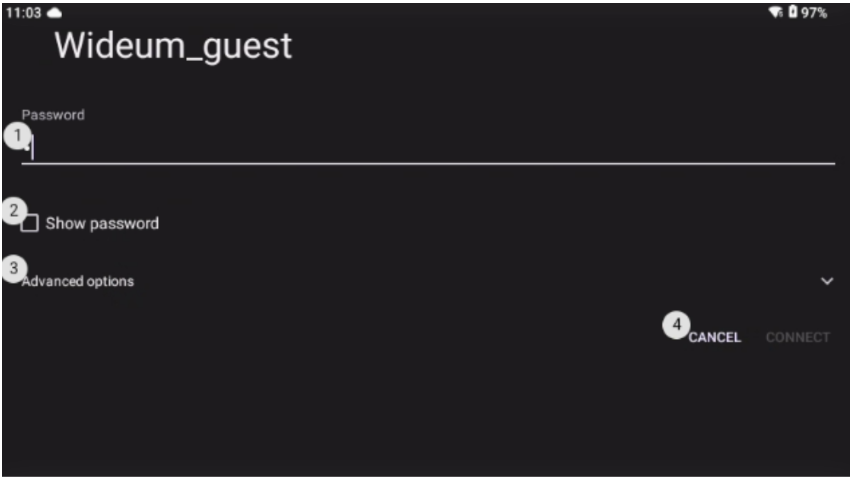
Geben Sie das Passwort ein, indem Sie es mit den Wörtern buchstabieren, die unter jedem Buchstaben erscheinen.

Wenn Sie „abc“ schreiben wollen, sagen Sie „alpha, bravo, charlie“.

Sagen Sie „Capital“, „Number“ oder „Symbol“, um andere Zeichentypen anzuzeigen.

7

Wenn Sie das Passwort vollständig eingegeben haben, sagen Sie „Accept“ und dann „Connect“.

Jetzt sollten Sie mit dem Internet verbunden sein.

8

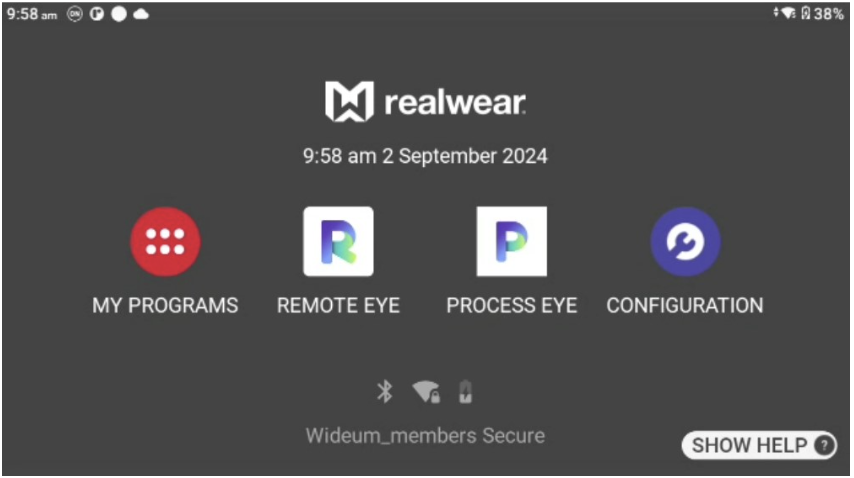
Wenn Sie die Smart Glasses einschalten, sollten Sie den Startbildschirm sehen oder Remote Eye öffnet sich automatisch.

Wenn Sie den Startbildschirm sehen, sagen Sie „Remote Eye“, um die Unterstützungssoftware zu öffnen.

9

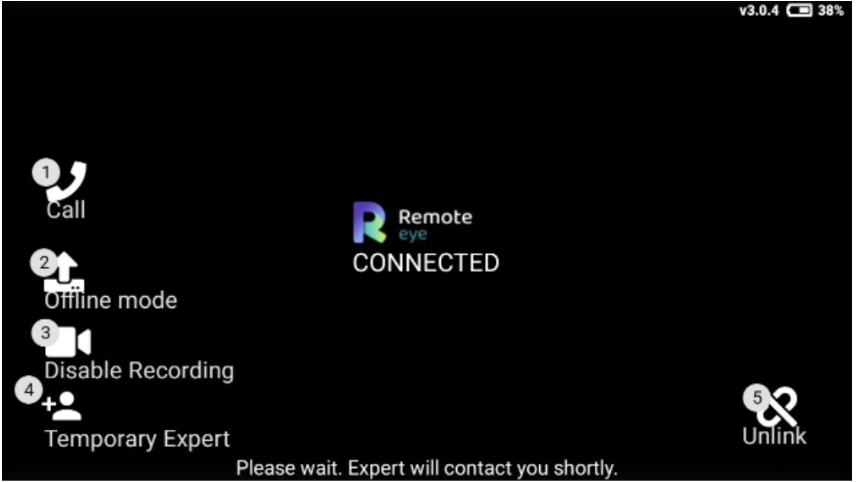
Wenn Sie Remote Eye öffnen, sollten Sie einen Bildschirm wie diesen sehen. Jetzt sind Sie bereit, von einem Experten angerufen zu werden.

  • Zeigt der Bildschirm „Disconnected“, ist die Brille nicht mit dem Internet verbunden.

  • Zeigt der Bildschirm vier rote Zahlen, ist die Brille nicht mit einem Expertenkonto verknüpft. Senden Sie den vierstelligen Code an den Experten, um Ihr Gerät zu verknüpfen.

Mehr erfahren

RealWear FAQ

Der wichtigste Unterschied liegt in einer einzigen Hardwarekomponente: dem Display. Beide Headsets haben genau denselben Prozessor, denselben Speicher, dieselbe Kamera und dasselbe Betriebssystem. Die Navigator 520 bietet jedoch das verbesserte HyperDisplay. Damit hat die 520 eine um 20 % größere Anzeigefläche, ist deutlich schärfer (HD mit 1280×720 statt 854×480 bei der 500) und bietet einen besseren Farbkontrast. Sie hat außerdem eine größere „Eye Box“, wodurch sich das Display leichter positionieren und ohne Anstrengung für die Augen betrachten lässt.

Die Sorge um den Akku ist bei langen Schichten im Feld berechtigt, aber RealWear löst das ausgesprochen gut. Beide Modelle haben einen 2.600-mAh-Akku, der zuverlässig eine ganze Schicht von etwa 6 bis 8 Stunden Dauerbetrieb durchhält. Und vor allem ist der Akku im Betrieb wechselbar. Sie können einen leeren Akku einfach entnehmen und einen frischen einsetzen, ohne das Headset auszuschalten, den Fortschritt in der App zu verlieren oder aus einem Remote-Videoanruf zu fallen.

Ja, das geht! Ein verbreiteter Irrtum ist, dass man an sein ursprüngliches Display gebunden ist oder ein ganz neues Gerät kaufen muss. RealWear hat die Navigator-Serie modular aufgebaut. Wenn Sie eine Navigator 500 besitzen, können Sie den HyperDisplay-Auslegerarm separat kaufen, das alte Display abnehmen und das neue einsetzen – und so Ihr visuelles Erlebnis sofort auf 520-Niveau bringen.

Es ist ganz normal, zu befürchten, dass ein sprachgesteuertes Headset direkt neben schweren Maschinen versagt. Sowohl die 500 als auch die 520 sind jedoch für extreme Bedingungen gebaut. Sie nutzen vier digitale Mikrofone mit fortschrittlicher aktiver Geräuschunterdrückung. So kann das Gerät Ihre Stimme isolieren und Befehle zuverlässig erkennen, auch bei bis zu 100 dBA Hintergrundlärm – das entspricht etwa dem Geräusch direkt neben einem Presslufthammer oder einer lauten Produktionslinie.

Diese Headsets sind robuste Industriewerkzeuge, keine Consumer-Gadgets, und sie sind darauf ausgelegt, sich sicher in übliche persönliche Schutzausrüstung (PSA) einzufügen. Sie lassen sich problemlos an Schutzhelmen oder Anstoßkappen befestigen, und der Auslegerarm kann direkt über Ihrer normalen Schutzbrille oder Ihrer eigenen Korrekturbrille positioniert werden, ohne dass etwas im Weg ist.

Ja, absolut. Weil die 520 im Kern eine 500 mit besserem Display ist, sind alle Ihre bestehenden Zubehörteile – Wärmebildkamera-Module, LTE-Modems, Akkus und Befestigungsclips – zu 100 % weiterhin kompatibel. Auf der Softwareseite laufen die über 200 sprachoptimierten Apps der 500 einwandfrei auf der 520, auch wenn manche Softwarehersteller kleine Updates ausrollen, um das höher auflösende Display der 520 voll zu nutzen.