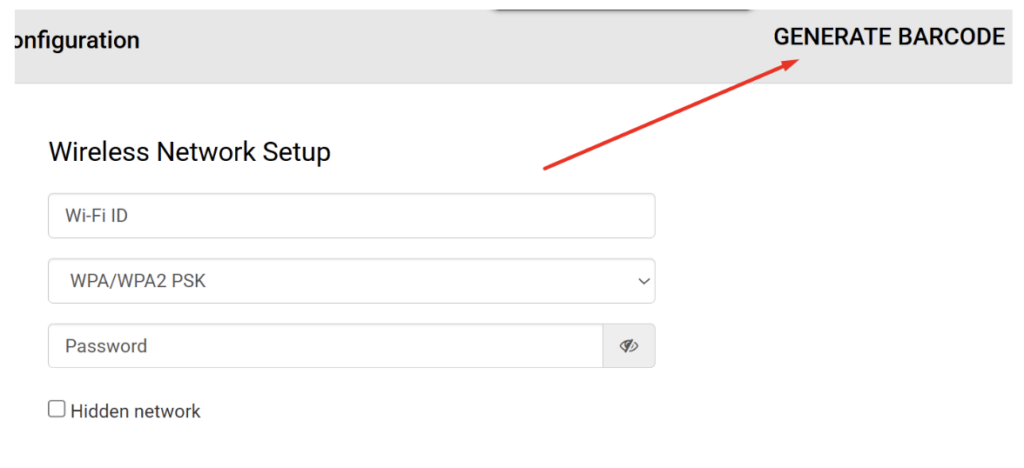
1. Entra en https://realwear.setupmyhmt.com/configure/wifi
2. Introduce los datos de la conexión Wi-Fi a la que quieres acceder y pulsa «GENERAR CÓDIGO DE BARRAS».
Nota: El segundo campo pregunta por tu tipo de seguridad de red. En la mayoría de los casos, es la opción «WPA/WPA2 PSK».
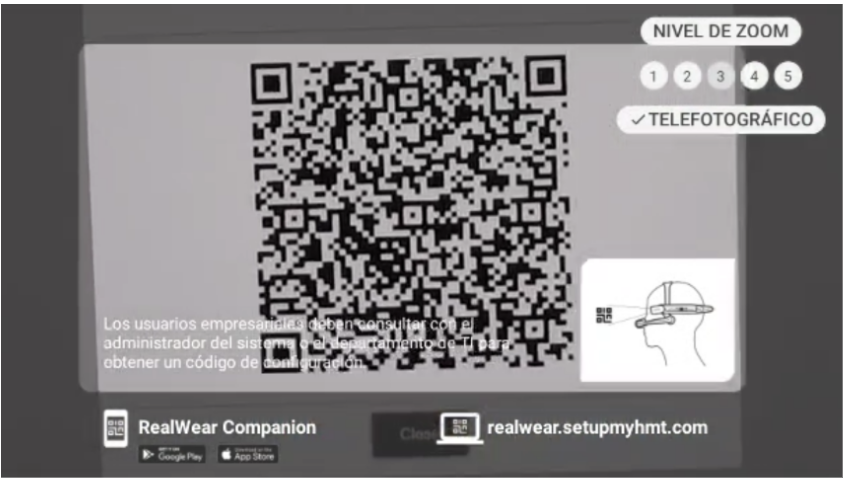
Esto generará un código QR que, al ser escaneado con las smartglasses, se conectará automáticamente a la red.
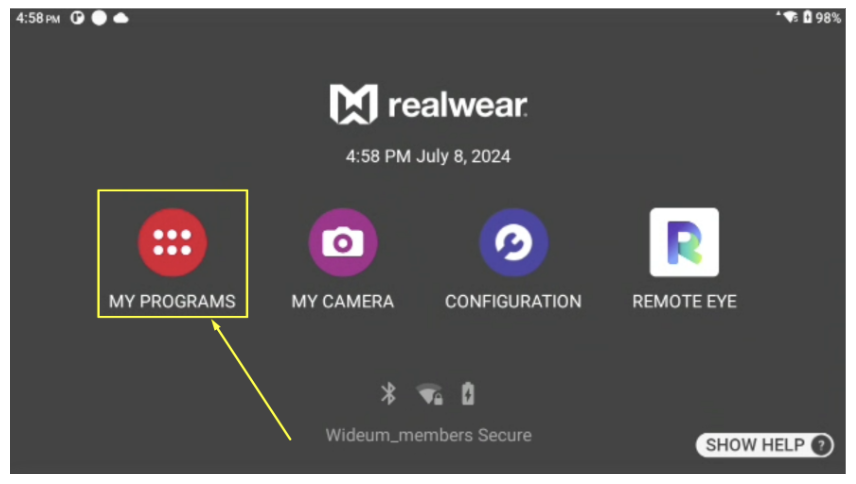
3. Enciende tus smartglasses y ve al menú principal utilizando el comando de voz «Volver a Inicio».
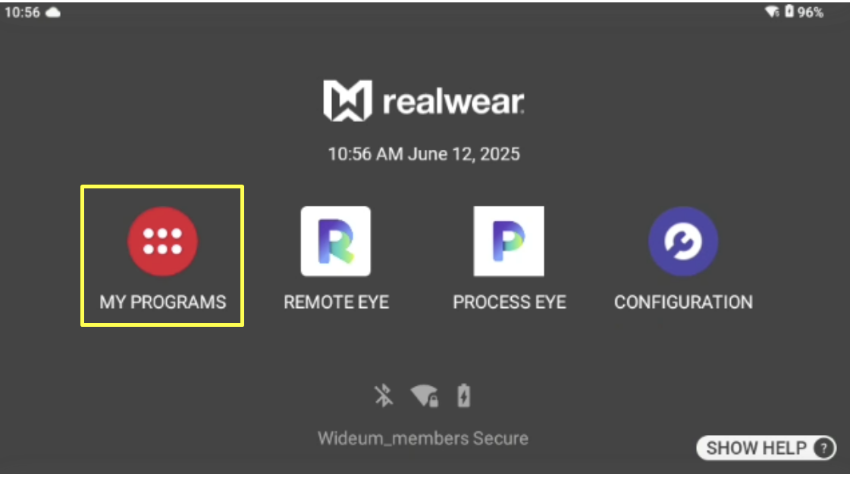
Después, ve a «Mis Aplicaciones».
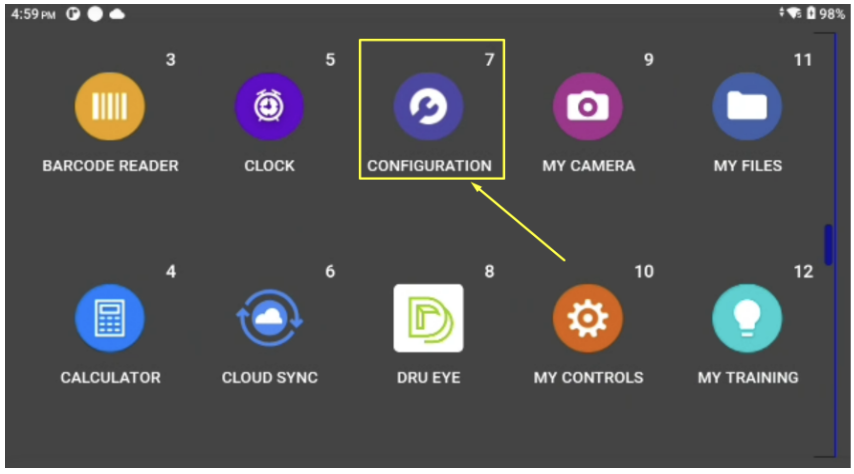
4. Inclina la cabeza horizontalmente para navegar por las opciones del menú.
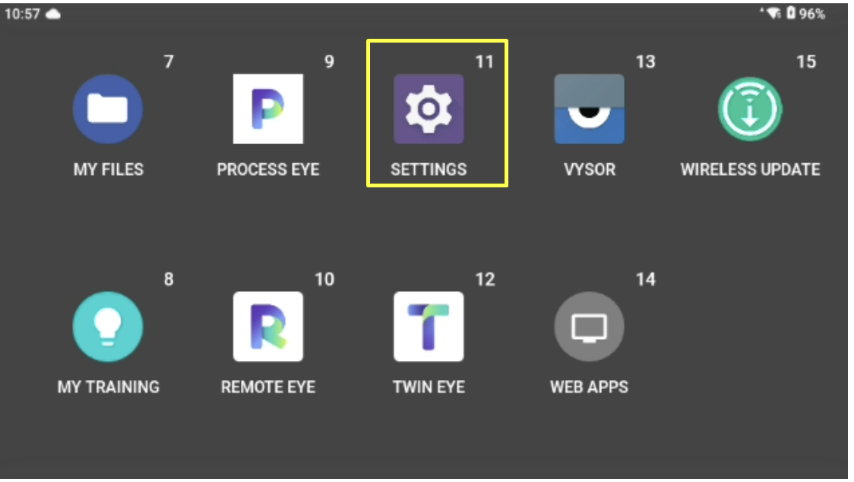
Di «Ajustes» para abrir el lector de códigos QR.
5. Escanea el código QR y te conectarás a Internet.
1. Di «Mis programas
2. Di «Ajustes
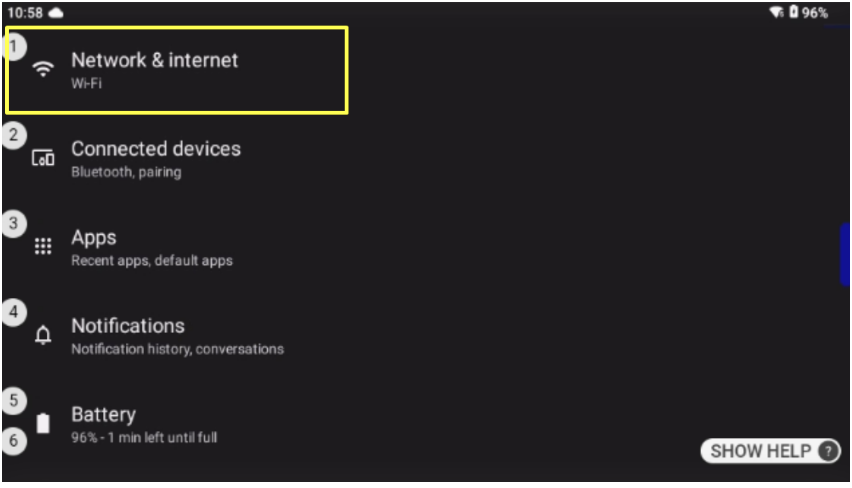
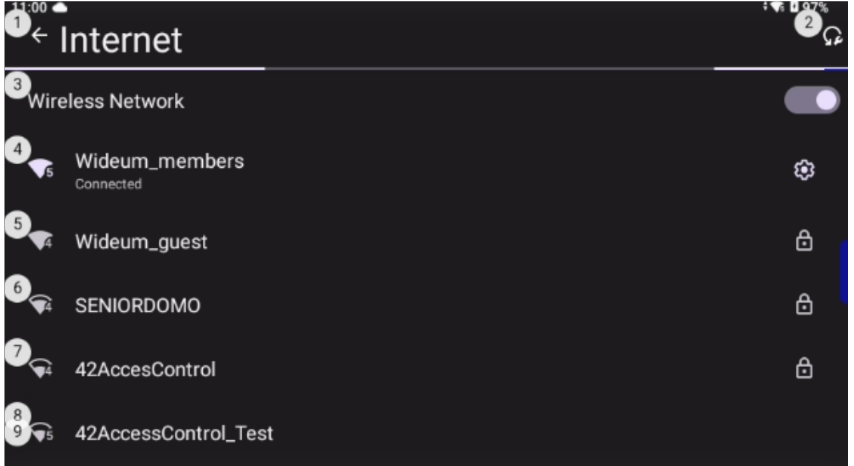
3. Di «Red e Internet
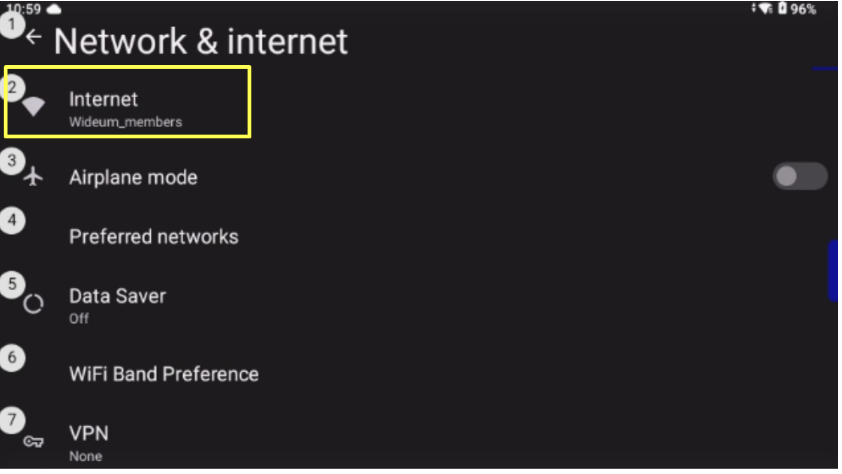
4. Di «Internet
5. Di «SELECCIONAR ELEMENTO #» y el número que aparece a la izquierda de la conexión a la que quieres conectarte, por ejemplo: «Seleccionar elemento 4».
Para desplazarte hacia arriba o hacia abajo, di «Re Pág» o «Re Pág».
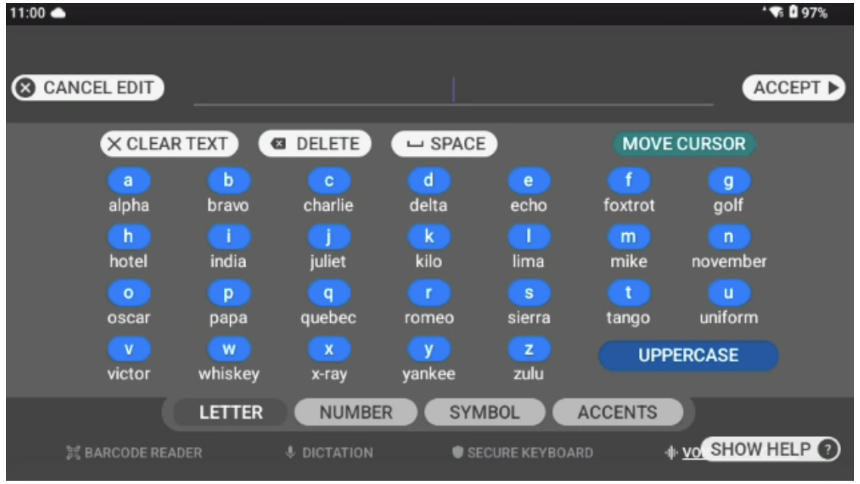
6. Introduce la contraseña deletreándola con las palabras que aparecen debajo de cada letra.
Si quieres escribir «abc», tienes que decir «alfa, bravo, charlie».
Di «Mayúscula», «Número» o «Símbolo» para mostrar otros tipos de caracteres.
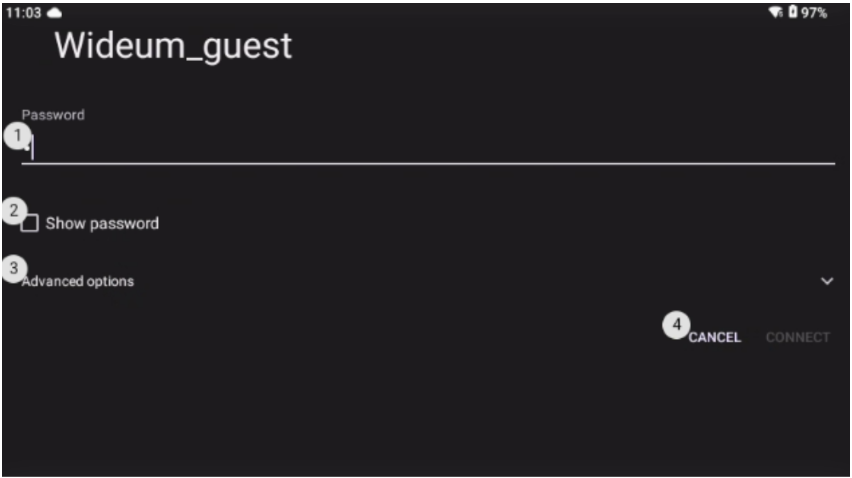
7. Cuando hayas terminado de introducir la contraseña, di «Aceptar» y luego «Conectar».
Ahora deberías estar conectado a Internet.
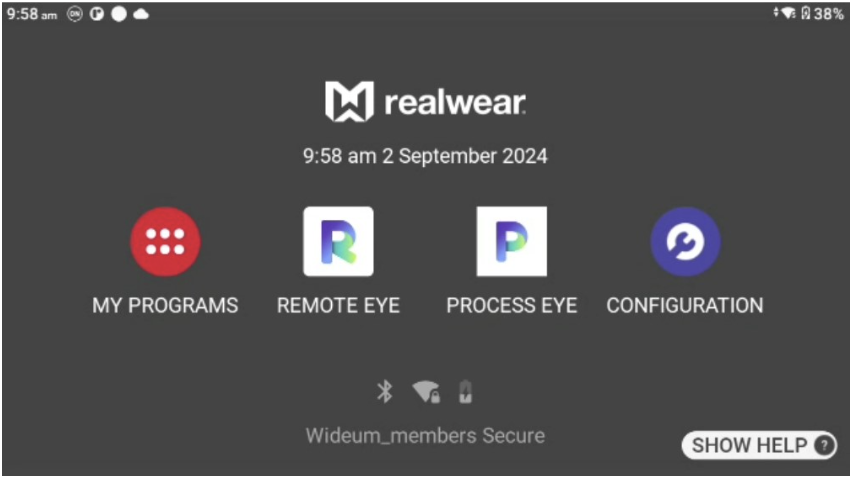
8. Cuando enciendas las smartglasses, deberías ver que se abre automáticamente la pantalla de inicio o Remote Eye.
Si ves la pantalla de inicio, di «Ojo Remoto» para abrir el software de asistencia.
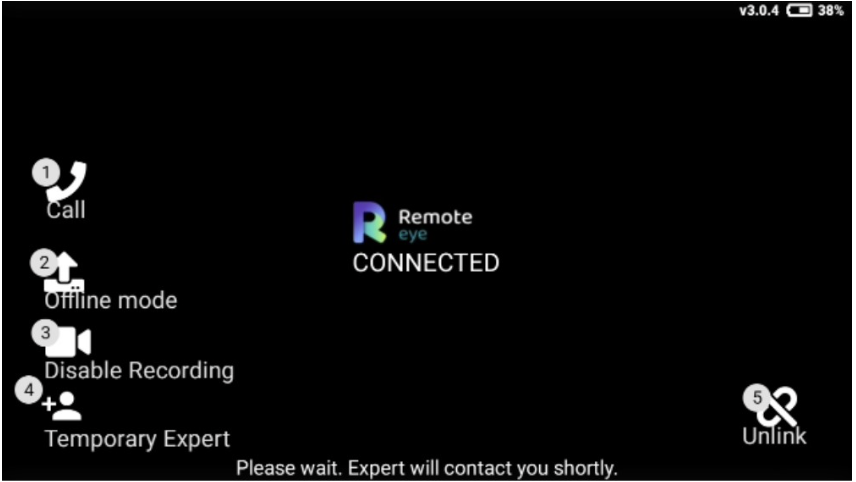
9. Cuando abras Ojo Remoto, deberías ver una pantalla como ésta. Ya estás listo para que te llame un experto.